文本处理已成为我们日常工作中不可或缺的一部分。然而,面对海量的文本数据,如何高效、准确地进行批量处理,成为许多人头疼的问题。今天,就让我们一起走进首助编辑高手软件的智能提列功能,看看它是如何化繁为简,让我们的文本处理工作变得轻松有趣的!
素材解析:
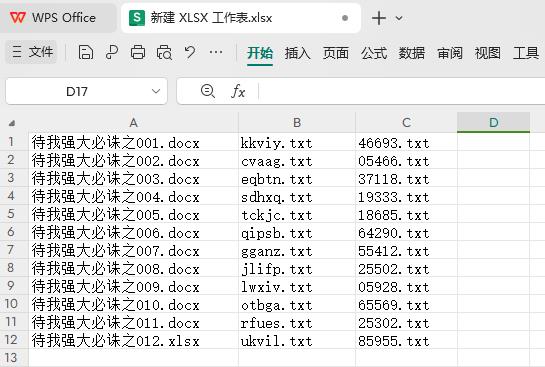
电脑某个文件夹保存着一个EXCEL工作薄,其中有个Sheet表,其中有3列12行的内容
需求:
比如提取该工作表中第一个表、第一列数据(从第3行开始提取到第6行),并设置保存格式为CSV表格;提取该工作表第一个表,第1、2、3列数据(从第3行开始提取到第6行)保存为CSV表格;提取该工作表第一个表、第1、3列数据(从第3行开始提取到第6行)保存为CSV表格。该如何进行智能提列呢?
操作步骤:
1.打开软件,在文本批量操作板块中,单击添加文件,弹出窗口,选中该EXCEL工作簿,点打开即可导入
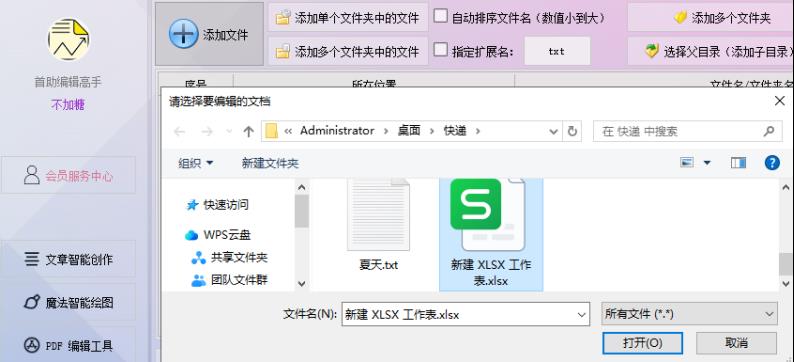
2.导入后,选择“智能提列”功能,其中支持多种提列模式,测试时,第一次我们选择并设置从CSV、XLS、XLSX中提取第1个表(比如要提取的表是在第1个,就输入“1”、如果是在第2个,就输入“2”、如果是两个表都要提取,就输入“1、2”)
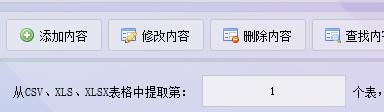
3.第1列数据(输入1是要提取A列,就是第一列的意思)
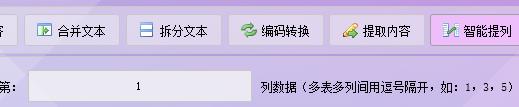
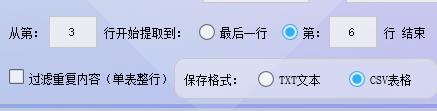
4.至于数据范围可以设置为从第3行到第6行结束(意思是只提取第1和3列中的第三行到第六行数据),保存格式可以选择为CSV表格
5.有两种新文件的保存位置,第一种保存到原文件位置,第二种把新文件保存到指定路径,测试时选择第二种

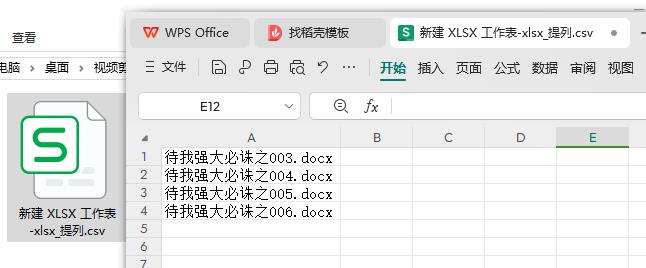
6.单击开始提列按钮,分分钟即可完成表格列的提取,成功将表格第一列中的第三行到第六行内容提取并保存为CSV表格格式
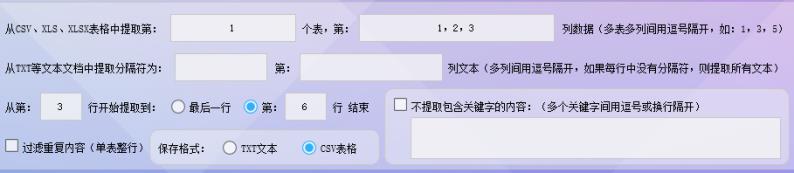
7.如果设置从CSV、XLS、XLSX中提取第1个表、第1,2,3列数据,数据范围设置为从第3行到第6行结束,保存格式选择为CSV表格
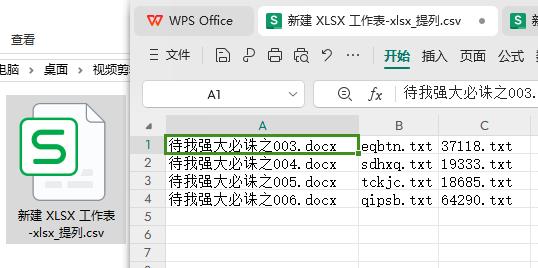
8.那么提取出来的会是如下图所示的一个效果,成功将表格第一、二、三列中的第三行到第六行内容提取并保存为CSV表格格式
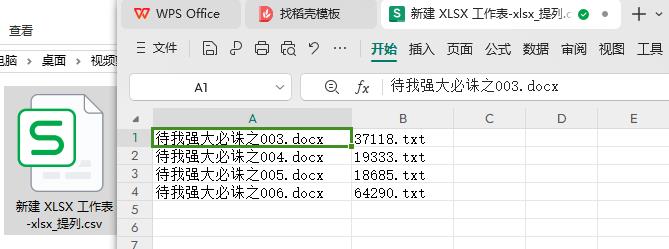
9.如果设置从CSV、XLS、XLSX中提取第1个表、第1、3列数据,数据范围设置为从第3行到第6行结束,保存格式选择为CSV表格,再去智能提列
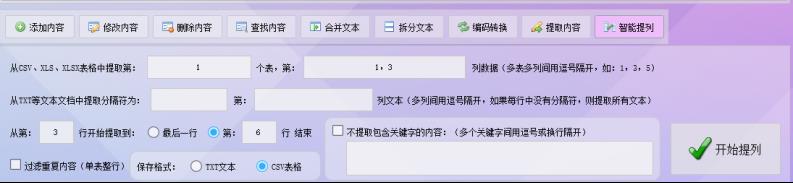
10.那么提取出来的会是表格中第一列、第三列的第三行到第六行数据,以此类推,多个表格批量提列也是按照以上步骤操作即可
通过首助编辑高手软件的智能提列功能,我们不仅可以轻松应对海量的文本数据,还能在享受科技带来便利的同时,发现工作中的乐趣。让我们携手步入高效文本处理的新时代,共同创造更美好的未来!


