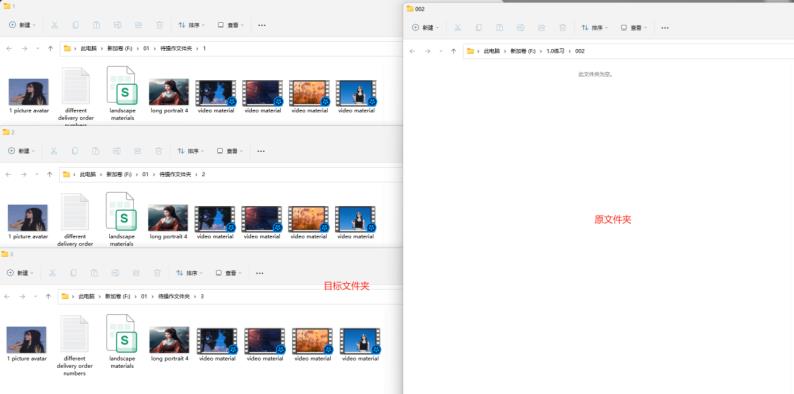
在数字化办公和日常生活中,文件管理的效率和便捷性至关重要。随着文件数量的不断增多,如何高效地处理这些文件,成为了许多人面临的挑战。现在,我们为您带来了一种全新的文件管理方式,让您可以轻松复制文件并在复制完成后自动删除已复制的文件,让文件管理变得轻松自如,无需再为繁琐的操作而烦恼。
第一步,进入文件批量改名高手的文件智能管理箱板块,仿佛进入了一个文件管理的神奇世界。在这里,您可以轻松实现文件的批量操作,让繁琐的文件管理变得简单而高效。
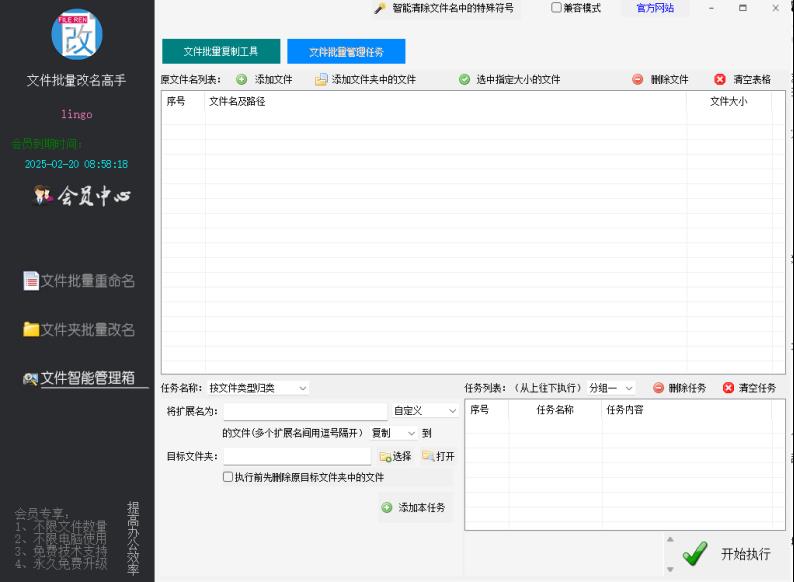
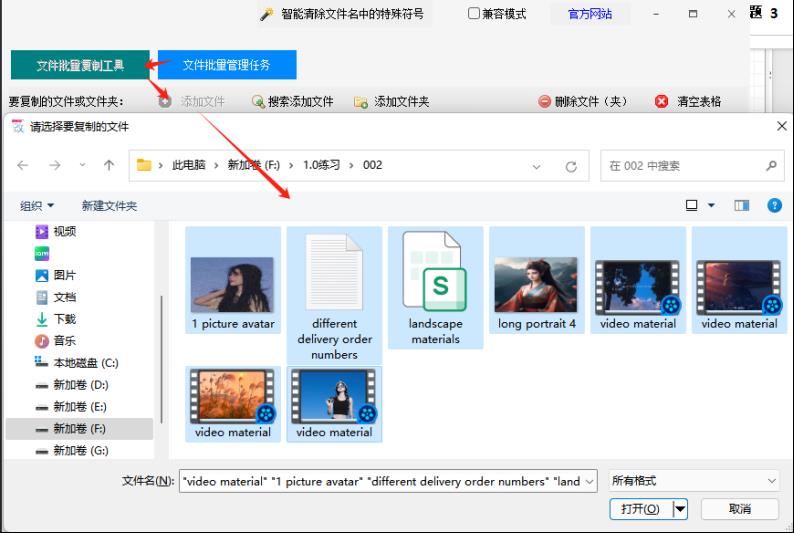
第二步,选择文件批量复制工具,点击添加文件,您就可以将需要复制的文件一一导入到系统中。无论是单个文件还是整个文件夹,文件批量改名高手都能轻松应对。
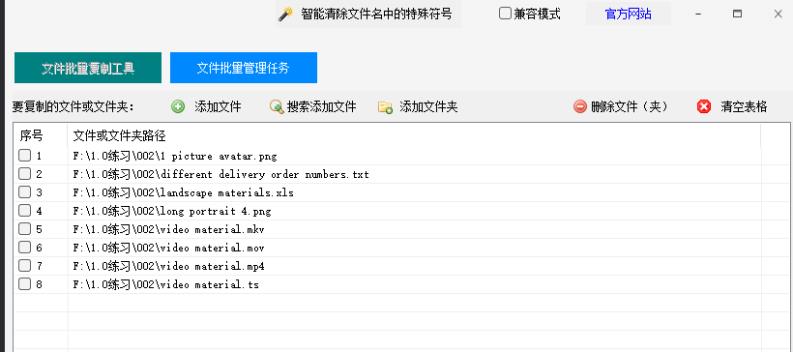
第三步,导入完毕之后,在主页面上的表格便会立即呈现出所有文件的详细信息:类型、名称、路径,一应俱全,清晰呈现。
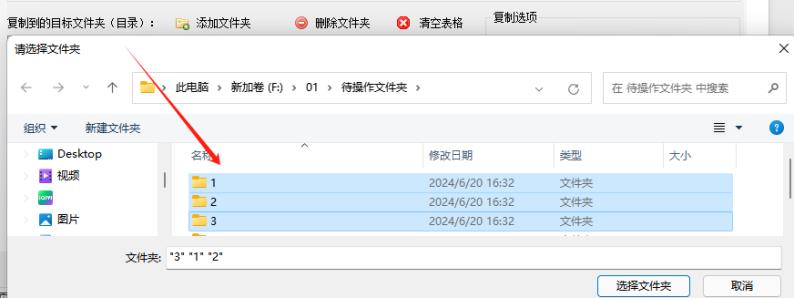
第四步,然后设置复制到的目标文件夹,点击“添加文件夹”按钮。在弹出的窗口中,您可以轻松设置要复制到的目标文件夹。而且,我们的工具支持导入多个文件夹,您可以一次性指定多个目标位置,让文件复制变得更加灵活和高效。
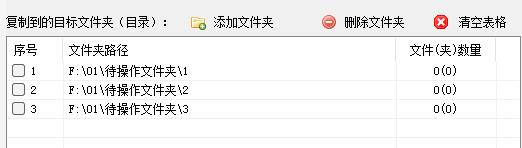
第五步,在设置完毕后,您会惊喜地发现,主页面的目标文件夹列表已经为您呈现了所有文件夹的路径和文件夹内文件的数量。这一功能让您能够一目了然地了解每个文件夹的存储情况,轻松掌握文件分布。
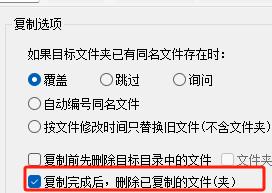
第六步,而且,更在复制选项中包含了“删除已复制的文件(夹)”的勾选项。只需在复制前简单勾选,即可在复制完成后自动删除原始文件,无需您手动操作。这一创新功能不仅为您节省了存储空间,更让您省去了繁琐的文件管理步骤。
第七步,最后,只需轻轻一点“开始复制”按钮,整个复制过程便会在瞬间启动。无需等待、无需手动操作,我们的文件管理工具将自动完成文件的批量复制工作,将文件准确无误地复制到指定的目标文件夹中。
第八步,待操作完成后,系统会在目标文件夹列表中显示已完成的状态。此时,您只需在列表中轻轻右击目标文件夹,选择“打开文件夹”选项,即可迅速进入该文件夹,查看已复制或移动的文件。
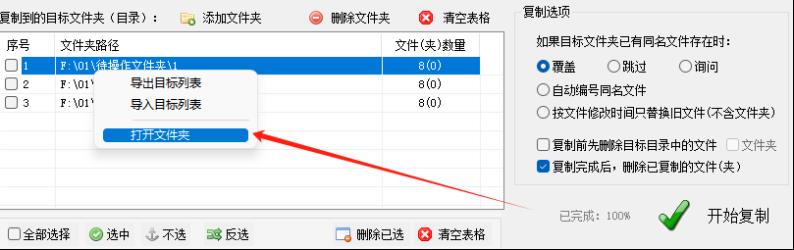
第九步,当您再次打开文件夹时,您会发现,所有的文件都已经被复制在目标文件夹中,而且这款工具会自动删除已复制的文件,让您的源文件夹立刻变得整洁清爽。