是不是每次打开电脑,面对满屏乱糟糟的中文文件夹名就头皮发麻?想给文件们换上国际范儿的“洋装”,却苦于手动翻译耗时又易错?别慌!今天要揭秘的这款「文件批量改名高手」软件,堪称文件管理的“魔法翻译官”——它不仅能一键批量翻译文件夹名为英文,还能跨路径智能复制整理,让杂乱无章的文件库秒变“国际精英团队”!从此告别手动改名的枯燥,让文件管理也能玩出高级感!
1.进入批量改名板块:打开软件后,在主界面中点击“文件夹批量改名”功能板块,进入文件夹重命名操作界面。

![]()
2.批量导入目标文件夹:点击“选择多个文件夹”按钮,从不同路径中批量选择并导入需要改名的文件夹,确保所有目标文件夹均已加载至软件列表。
![]()
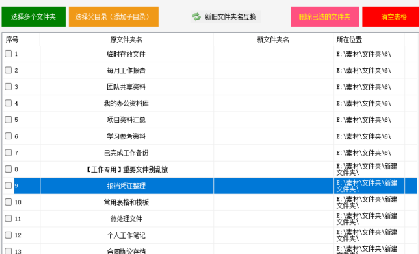
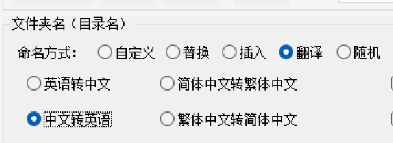
3.设置翻译参数:在命名方式选项中,选择“翻译”功能,并设置翻译方向为“中文转英语”,确保软件将中文文件夹名翻译为英文。
![]()
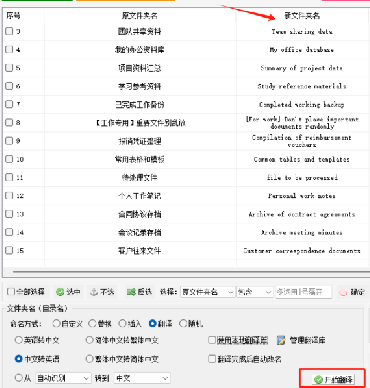
4.预览翻译结果:点击“开始翻译”按钮,软件将自动翻译文件夹名称,并在界面中实时显示翻译后的英文名称,供用户预览核对。
![]()
5.执行批量重命名:确认预览结果无误后,点击“开始改名”按钮,软件将按照翻译规则对所有导入的文件夹进行批量重命名操作。
![]()
6.验证重命名结果:重命名完成后,打开文件夹保存路径,检查文件夹名称是否已成功更新为英文,确保操作无误。
![]()
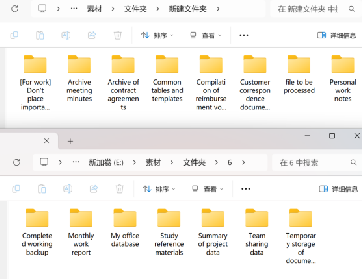
7.切换至批量复制功能:返回软件主界面,点击文件智能管理箱切换至“文件批量复制工具”功能区域,进入文件复制操作界面。
![]()

8.配置复制任务:点击“添加文件夹”按钮,导入刚才重命名后的英文文件夹;在“复制到的目标文件夹”设置文件夹复制的目标路径。
![]()
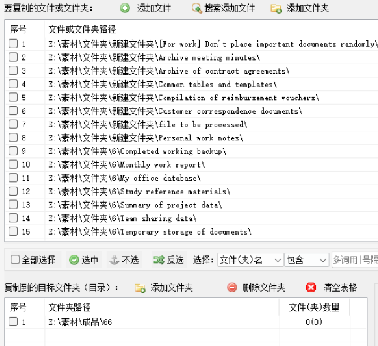
9.执行批量复制:设置好批量复制选项后,点击“开始复制”按钮,软件将自动将重命名后的英文文件夹一键复制到指定的目标位置。
![]()
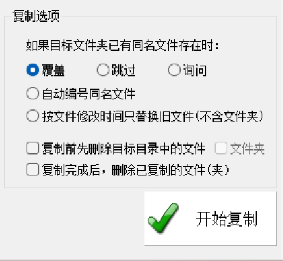
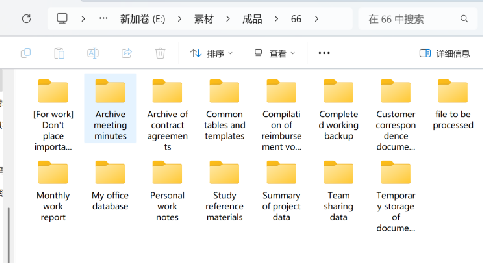
10.检查复制结果:复制完成后,打开目标输出路径,确认不同路径下的英文文件夹已成功整合至同一文件夹中,完成操作。
![]()
别再让混乱的文件名拖慢你的效率!「文件批量改名高手」用“一键翻译+批量复制”的组合拳,让文件管理从“体力活”升级为“技术流”。无论是跨国协作、项目归档还是个人整理,它都能让你的文件夹焕然一新,成为同事眼中的“细节控达人”!现在,就让它成为你办公桌上的“效率外挂”,让文件从此“洋气”又“听话”!


