在日常办公中,文件管理常常是一项令人头疼的任务。尤其是当有大量文件夹和文件需要整理时,为每个文件夹分配一个文件,并将各个文件名修改为所属文件夹名称,这样的操作如果手动进行,不仅耗时费力,还容易出现错误。不过,现在有一款堪称“文件管理救星”的软件——文件批量改名高手软件,它专为解决这些文件管理难题而设计。这款软件具备强大的在线批量处理功能,只需简单几步操作,就能快速为每个文件夹分配文件,并自动将文件名修改为所属文件夹名称。接下来,就让我们一起深入了解文件批量改名高手软件,看看它是如何帮助我们轻松搞定文件管理难题的。
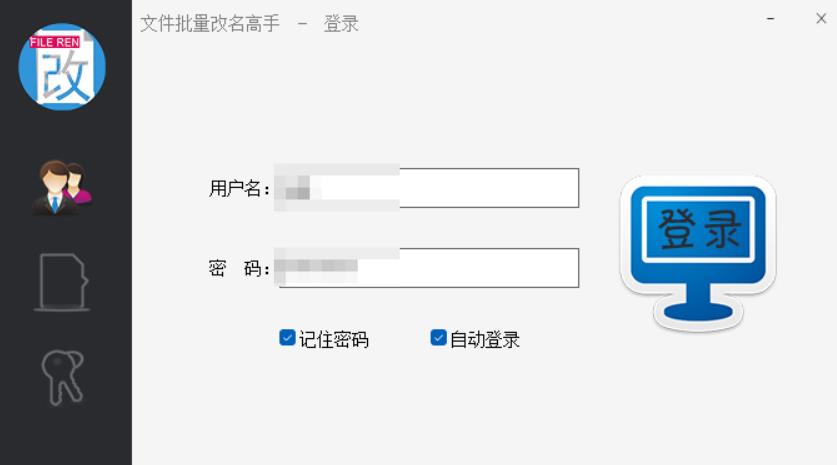
1.启动文件批量改名高手软件:打开软件,并进行登录(首次使用可能需要先注册)。
2.进入文件批量管理任务板块:在软件主界面,找到并点击“文件批量管理任务”板块。

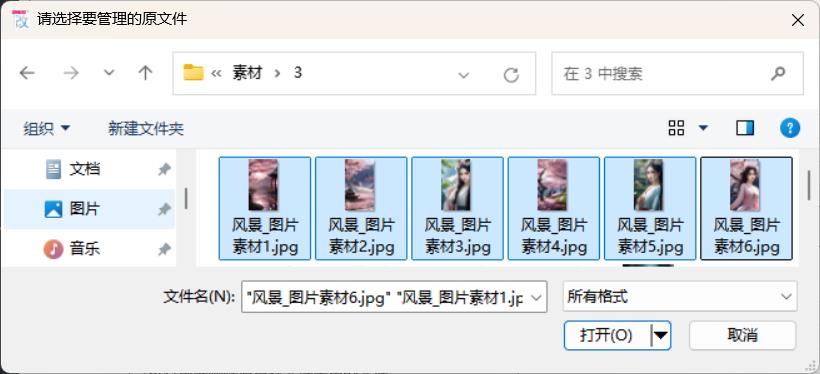
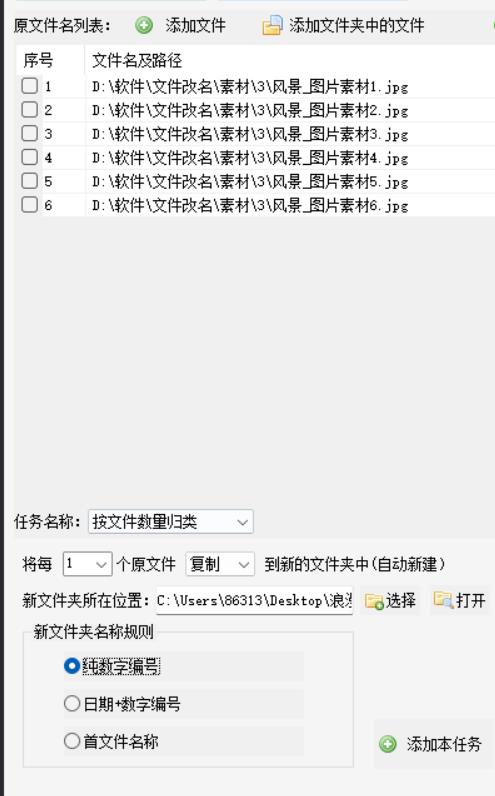
3.导入需要归类的文件:点击“添加文件”按钮,在弹出的文件选择框中选中所有需要归类的文件,点击“打开”导入文件。
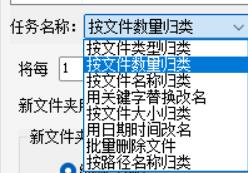
4.选择按文件数量归类功能:在文件批量管理任务界面中,找到并选择“按文件数量归类”功能。
5.设置每组文件的数量:将每组文件的数量设置为1,确保每个文件夹只分配一个文件。
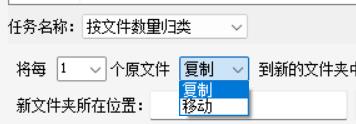
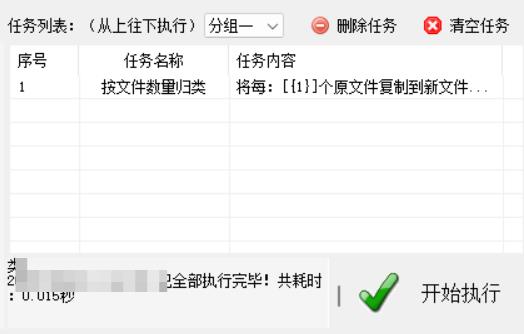
6.指定新文件夹的自动新建规则和命名方式:根据需要设置新文件夹的命名规则,例如使用纯数字编号、日期+数字编号或首文件名称等,单击添加本任务,将该任务发送到任务列表。
7.执行归类任务:点击“开始执行”按钮,软件将按照设定的规则对文件进行归类,每个文件将被移动到新建的文件夹中。
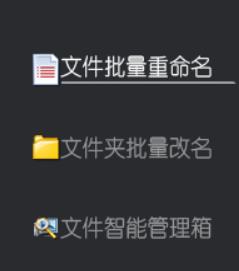
8.进入文件批量重命名板块:归类完成后,回到主界面,找到并点击“文件批量重命名”板块。
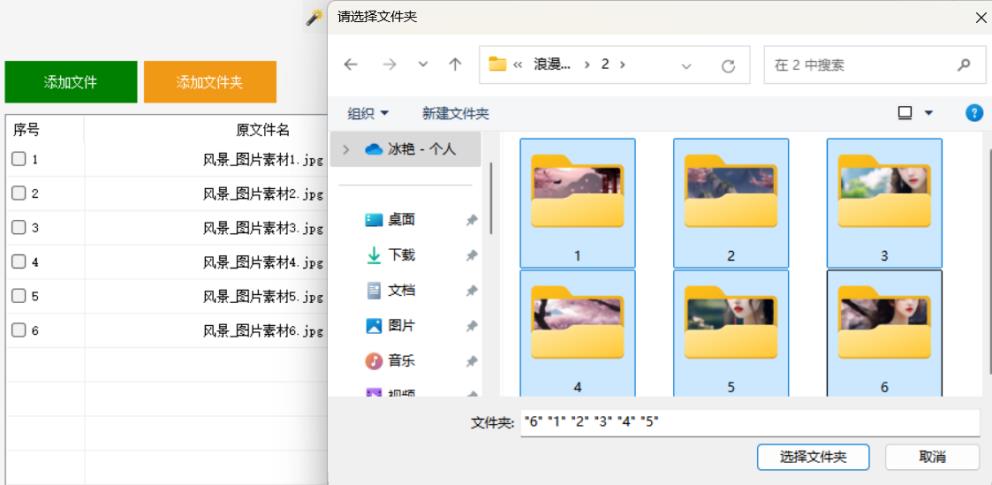
9.导入已归类的文件:在文件批量重命名界面中,点击“添加文件”按钮,选择之前归类好的所有文件,将它们导入到软件中。注意这里导入的是每个文件夹中的文件。
10.设置命名规则为自定义并使用目录名称:在重命名设置区域,选择“自定义”命名方式。然后,在新文件名框右侧选择“目录名称”选项,并勾选隐藏编号选项,这样每个文件的名字就会被改为其所属文件夹的名称。
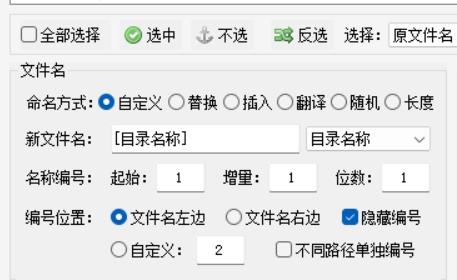
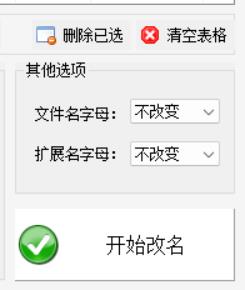
11.开始改名:确认无误后,点击“开始改名”按钮,软件将按照设定的规则对文件进行批量重命名。
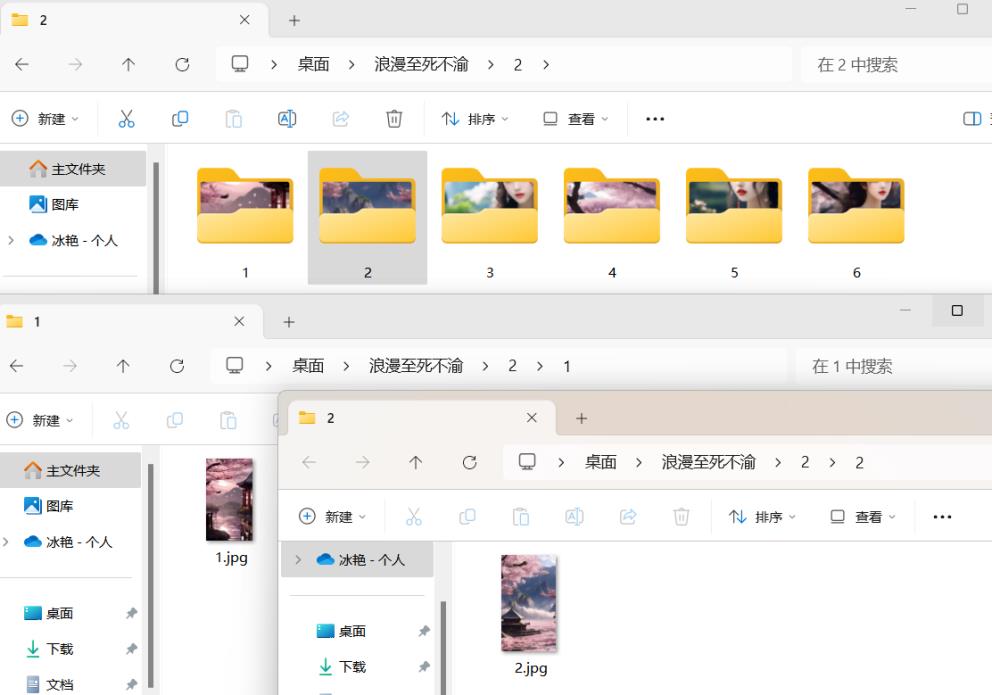
12.查看结果:提示重命名成功后,打开查看,可以看到每个文件夹下的文件都是以所属文件夹名称命名的。
无论是处理日常办公中的文件整理任务,还是应对大规模的文件管理需求,文件批量改名高手软件都能成为你得力的助手。有了它,你再也不用为繁琐的文件管理工作而烦恼,能够更加专注于核心业务。赶快下载文件批量改名高手软件,开启高效、便捷的文件管理之旅吧,让你的办公生活更加轻松有序!


