在日常办公中,面对海量的文件,我们常常需要对名称中包含相同关键字的文件进行整理,比如将它们批量复制或移动到特定的文件夹里。然而,传统的手动操作方式不仅效率低下,还容易出错。别担心,今天为大家带来一款功能强大的软件——文件批量改名高手。它支持在线操作,能够快速创建指定文件夹,并轻松实现将名称中包含相同关键字的文件批量复制或移动,让您在文件管理的道路上事半功倍,轻松开启高效办公之旅。
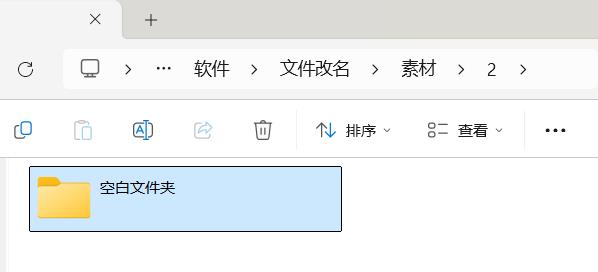
1.创建初始空白文件夹:在目标目录中手动新建一个空白文件夹,作为后续批量复制的模板文件夹。
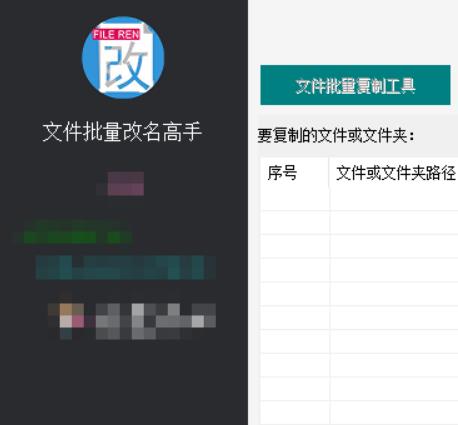
2.进入文件批量复制工具:在软件主界面,找到并点击“文件智能管理箱”下的“文件批量复制工具”功能板块。
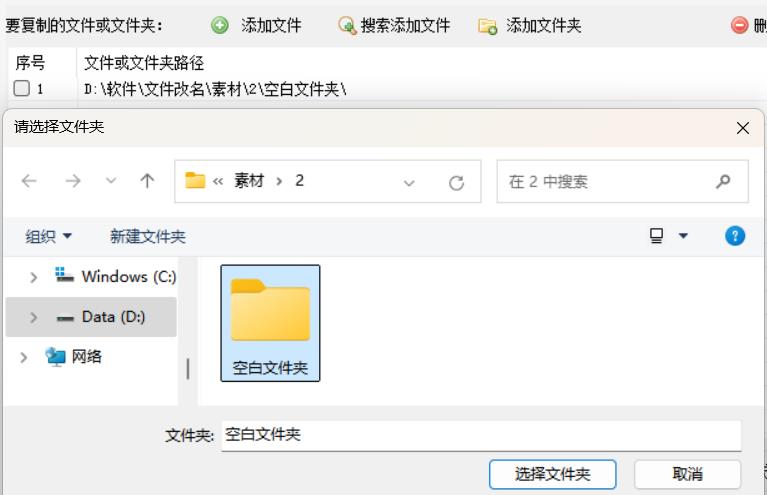
3.导入模板文件夹:在“文件批量复制工具”界面中,点击“添加文件夹”按钮,导入之前创建的空白文件夹。
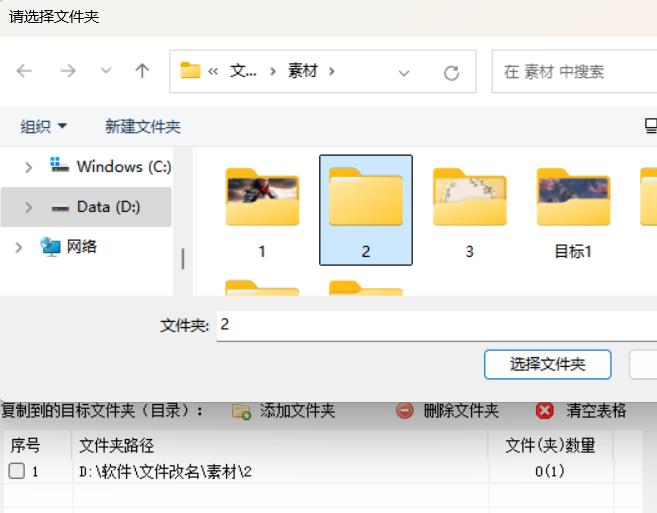
4.设置目标路径:在“复制到的目标文件夹”选项中,添加与初始空白文件夹相同的目录,确保在同一目录下创建新文件夹。
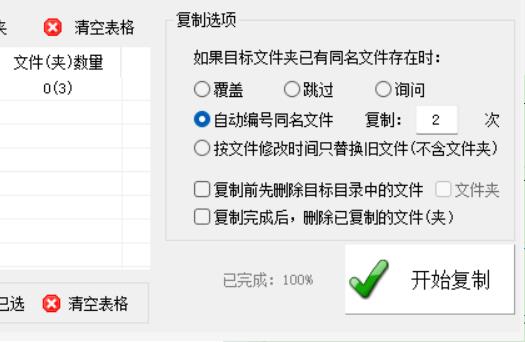
5.配置复制参数:勾选“自动编号同名文件”选项,并设置复制次数(如2次可生成3个文件夹,包括原始模板文件夹)。
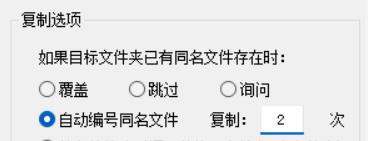
6.执行批量创建:确认设置无误后,点击“开始复制”按钮,软件将按照设置批量创建多个空白文件夹。
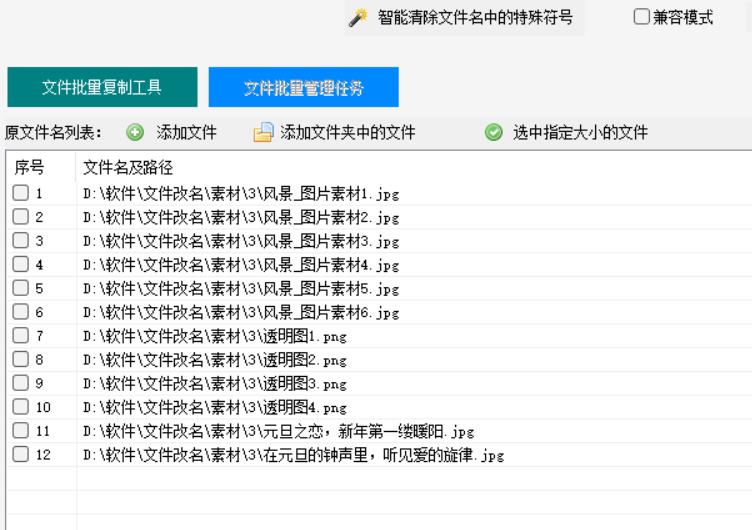
7.切换到文件批量管理任务:在软件主界面,找到并点击“文件智能管理箱”下的“文件批量管理任务”功能板块,并导入要归类的文件。
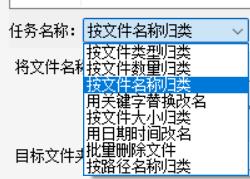
8.按文件名称归类:在任务名称中支持多种归类模式,测试时选择“按文件名称归类”。
9.设置归类规则:输入文件名关键词,设置将文件名称包含该关键字的文件复制或移动到目标文件夹,支持添加多个任务。
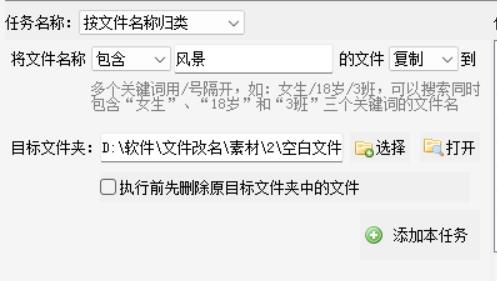
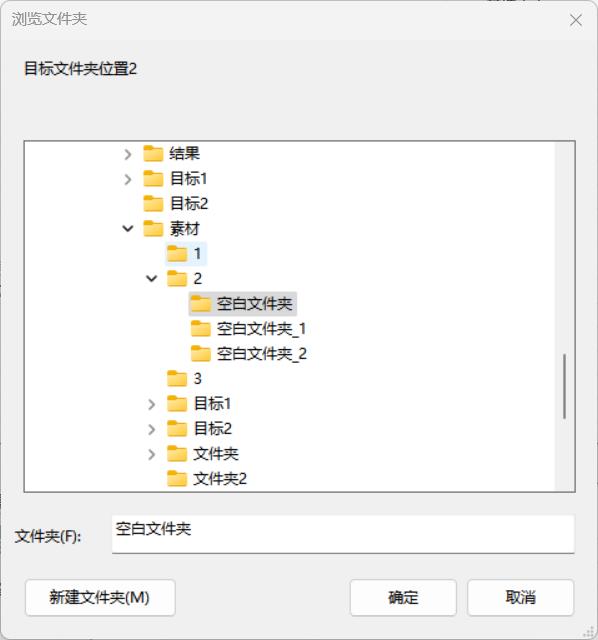
10.选择目标文件夹:选择之前批量创建的空白文件夹作为目标文件夹,将设置好的任务添加到任务列表中。
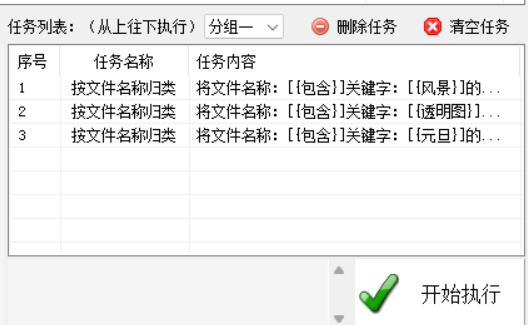
11.开始执行归类操作:确认任务设置无误后,点击“开始执行”按钮,软件将按照设定的规则将名称中包含相同关键字的文件批量复制或移动到所创建的文件夹中。
12.查看结果:执行完毕后,打开目标文件夹查看结果,确保文件已被正确归类。

文件批量改名高手软件,无疑是办公软件领域的一颗璀璨明星。它凭借在线批量处理含关键字文件以及快速创建指定文件夹的强大功能,为用户带来了前所未有的便捷体验。无论是处理日常办公文件,还是管理大型项目资料,它都能游刃有余。有了文件批量改名高手,您再也不用为繁琐的文件整理工作而烦恼,轻松成为办公软件达人不再是梦想。选择文件批量改名高手,就是选择高效、精准、便捷的文件管理方式,让您的办公生活更加轻松自在!


