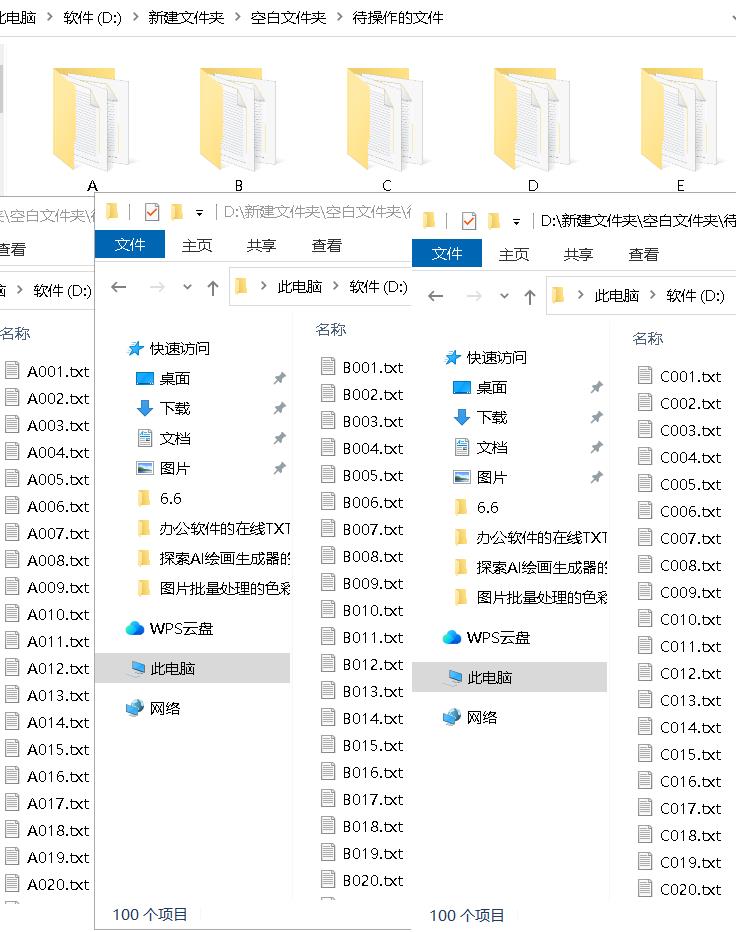
有ABCDE5个文件夹,每个文件夹中各有100个文件,怎么从每个文件夹中分别随机抽取10个文件到指定的目标文件夹中呢?接下来小编用文件批量改名高手软件为大家展示效果。
简单说明:
1、先把每个文件夹中的100个文件分为10个子文件夹来存放,每个子文件夹存放原10个文件,临时目标位置选择同一个,用数字命名。
2、把数字命名的新文件夹名改成跟原目标文件夹名相同。
3、复制新文件夹覆盖旧文件夹就可以自动合并文件到文件夹中。
文件素材详解:
待操作的文件夹中有ABCDE5个文件夹,而这五个文件夹中各有100个文件素材
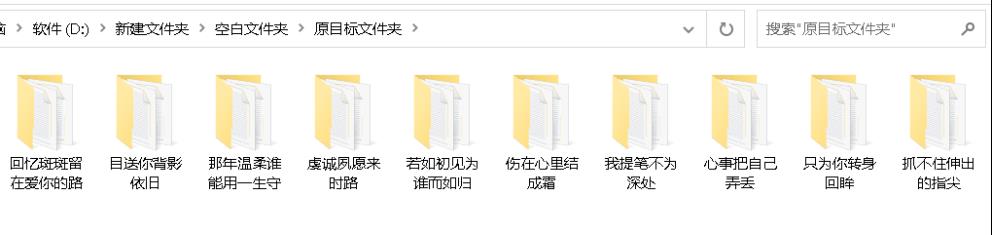
原目标文件夹中有10个指定名称的文件夹,而且部分文件夹中还有其他文件存在
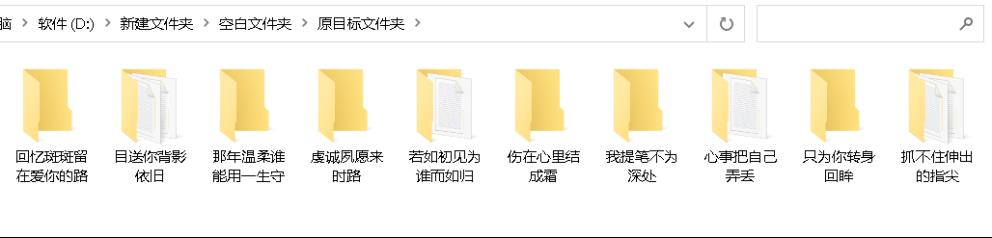
如何从待操作文件夹的ABCDE5个文件夹中随机抽出10文件移动到原目标文件夹的各个指定名称文件夹中呢?
操作步骤:
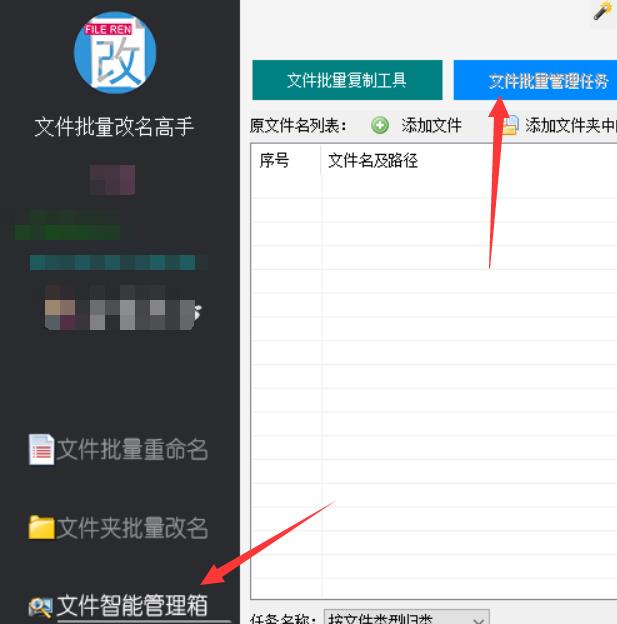
第一步,打开软件,选择文件智能管理箱中的文件批量管理任务板块
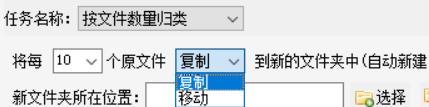
第二步,将任务名称切换为按文件数量归类,并选择并设置将每10个原文件复制或移动到新的文件夹
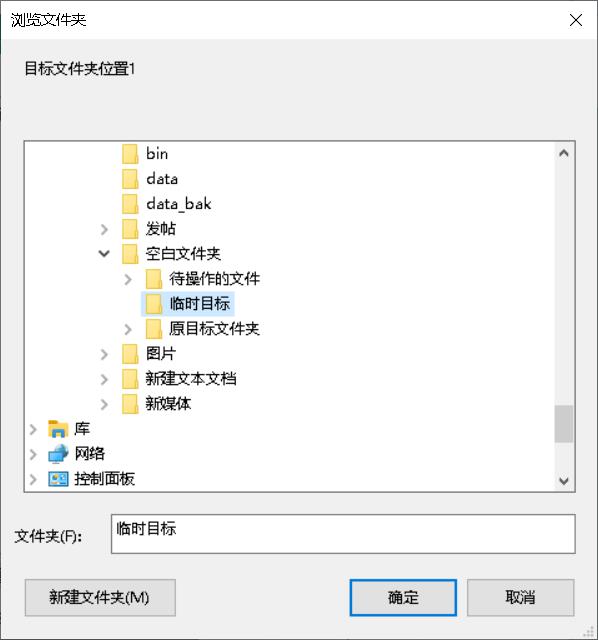
第三步,新文件夹所在位置可以进入“选择”窗口,进行设置,可以在待操作文件夹同一位置中建立一个文件夹并命名为“临时目标文件”
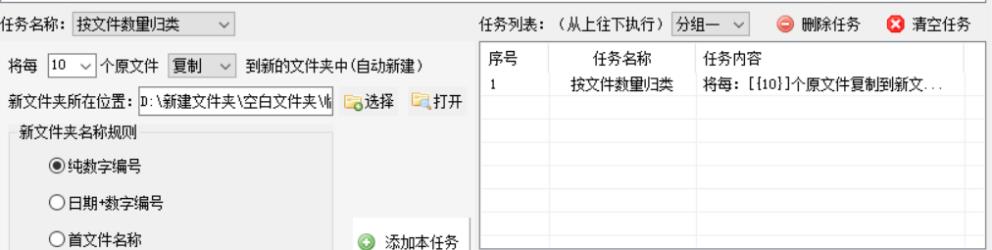
第四步,新文件夹名称规则可以设置为纯数字编号,并单击添加本任务选项,将设置好的归类任务发送到任务列表
第五步,在原文件名列表中,单击添加文件夹中的文件,弹出窗口,第一次,我们先选择待操作文件夹中的这个A文件夹,并点确定,即可将A文件夹中的100个文件一键导入
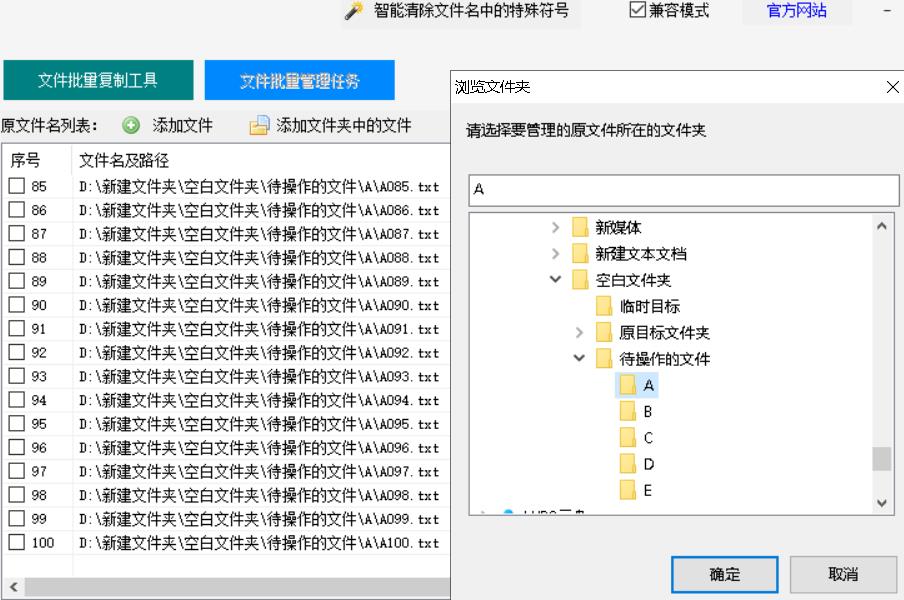
第六步,单击开始执行,很快即可从A文件夹中随机抽出10个文件素材到临时目标这个文件夹中
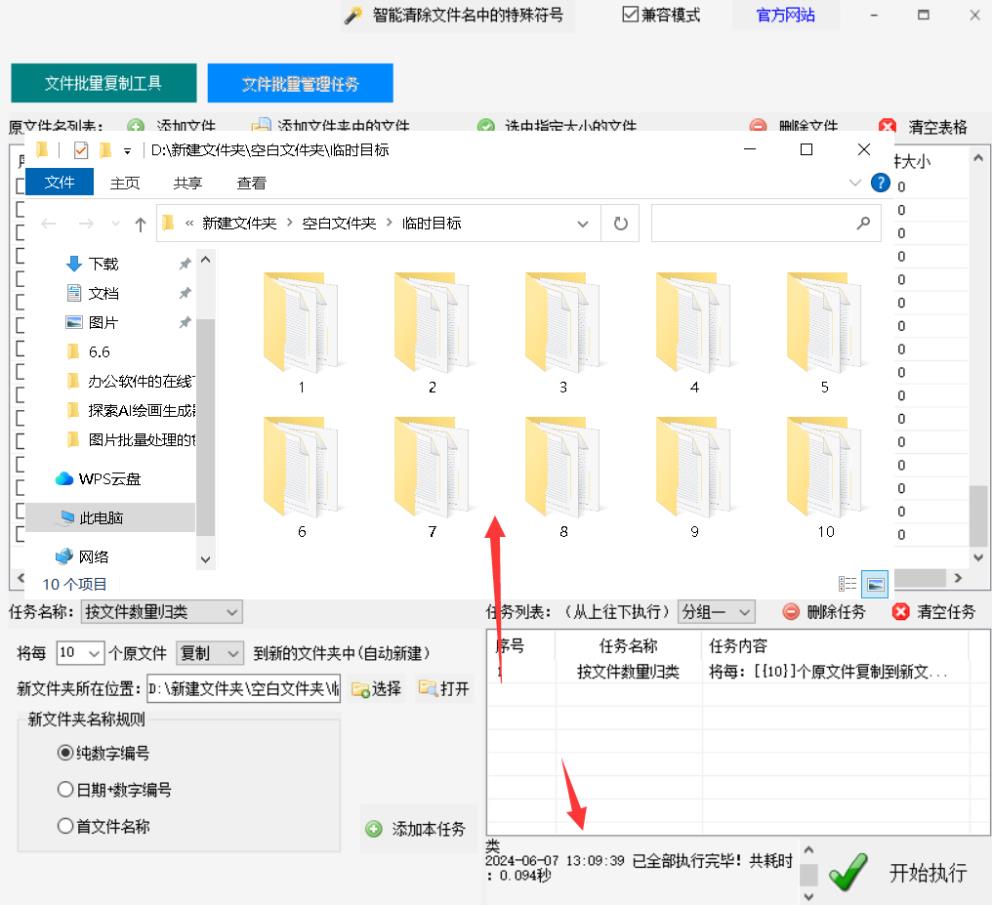
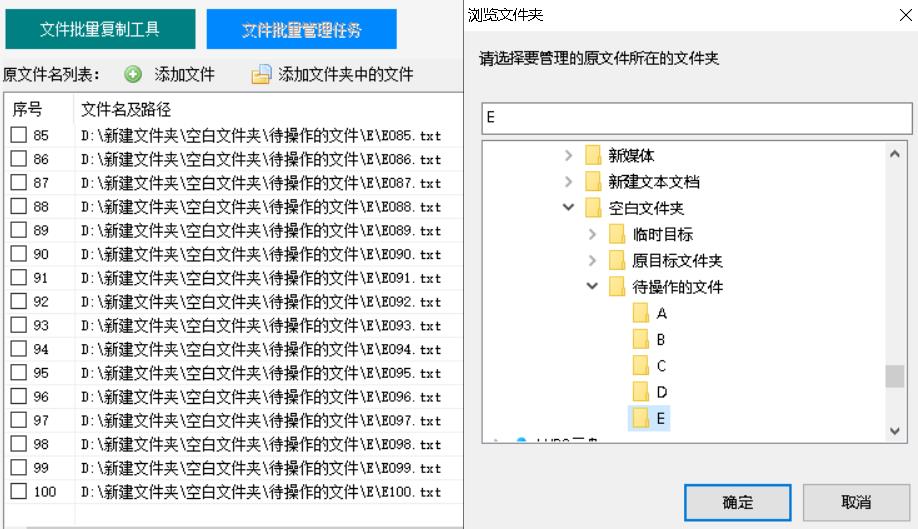
第七步,单击清空表格,将其中执行好的文件一键清空,接着第二次,我们在添加文件夹中的文件窗口上,选择B这个文件夹,一键将B文件夹中的100个文件一键导入软件然后再去执行,分分钟随机抽出B文件夹中10个文件到临时目标文件夹中;第三次选择C这个文件夹;第四次选择D这个文件夹;第五次选择E这个文件夹......以此类推,按以上步骤进行操作
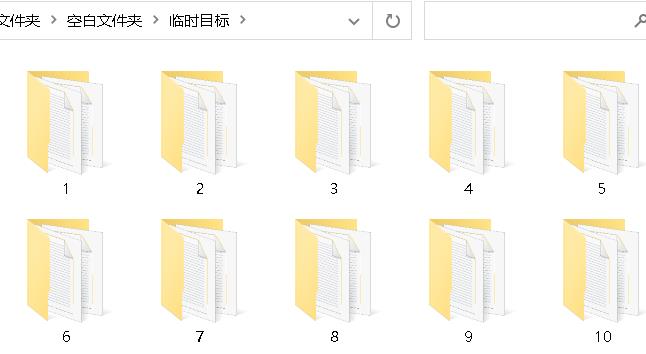
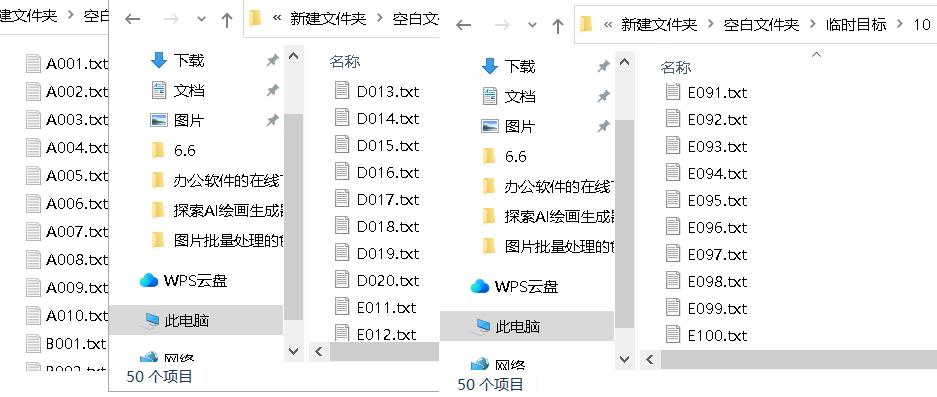
第八步,都随机抽出后,我们可以打开临时目标文件夹查看,其中一共有10个文件夹,而这10个文件夹就是刚才通过按每5个原文件归类并自动新建后的文件夹,而且都自动以纯数字1,2,3,4,5,6,7,8,9,10命名,这10文件夹中都成功保存着ABCDE每个文件夹的随机10个文件
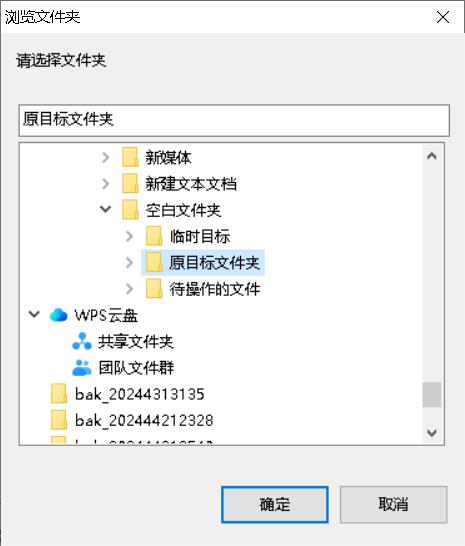
第九步,回到软件,选择文件夹批量改名板块,通过选择父目录下的选择父目录中的文件夹选项,弹出窗口,选中原目标文件夹,并点确定
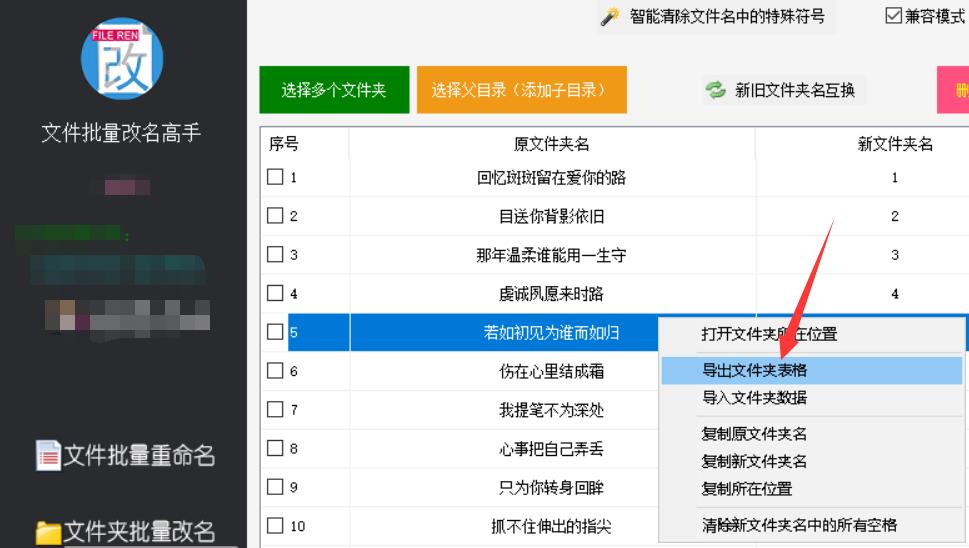
第十步,即可将原目标文件夹下的所有文件夹一键导入文件夹列表中,都一一按序号显示着每个原文件夹名、所在位置,鼠标右击软件界面,在所显示的下拉列表中,选择导出文件夹表格功能
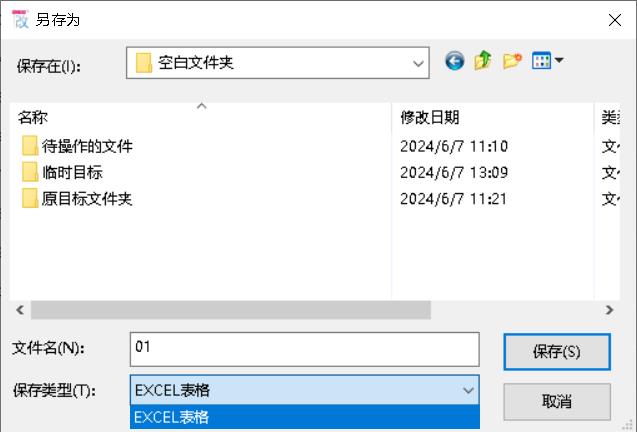
第十一步,弹出窗口,选择好表格的保存路径,输入名称,比如:01、设置好表格类型,单击保存按钮
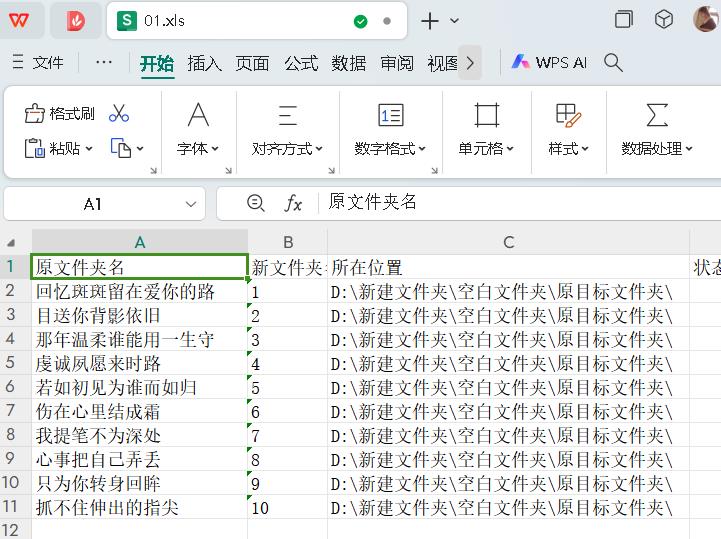
第十二步:提示导出成功后,会自动弹出所导出的表格,其中的原文件夹名、新文件夹名、所在位置等数据都有
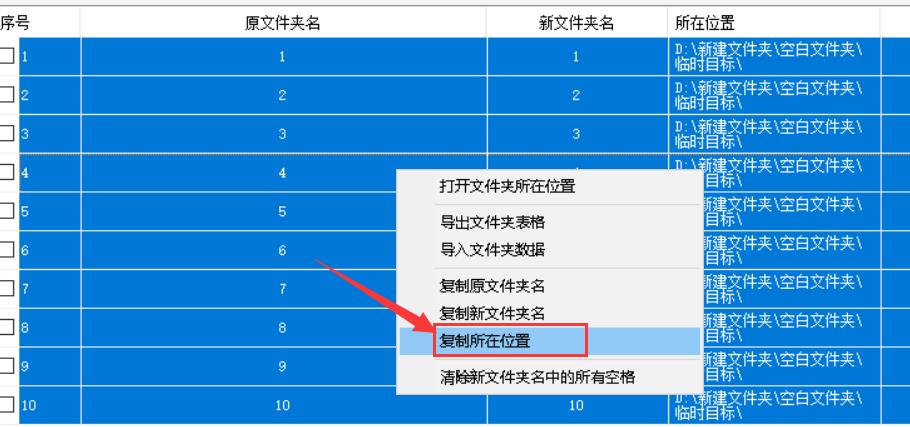
第十三步,回到软件原界面,单击清空表格,将当前界面数据一键清空,导入临时目标文件夹中的10个文件夹,选中软件界面第一行内容、长按电脑键盘中的Shift键,再选中软件界面中的最后一行内容,成功将这些文件夹数据全选,并右击复制所在位置,然后再次清空表格
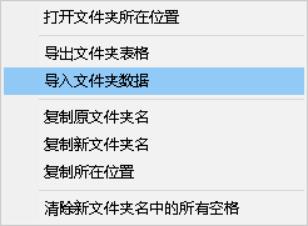
第十四步,右击软件当前界面,选择下拉列表中的导入文件夹数据改名功能
第十五步,将复制好的所在位置粘贴到所弹出的导入文件夹数据改名窗口的所在位置列表中,然后将名称为01的表格中的所有新文件夹名全选并复制到软件当前窗口的原文件夹名列表中
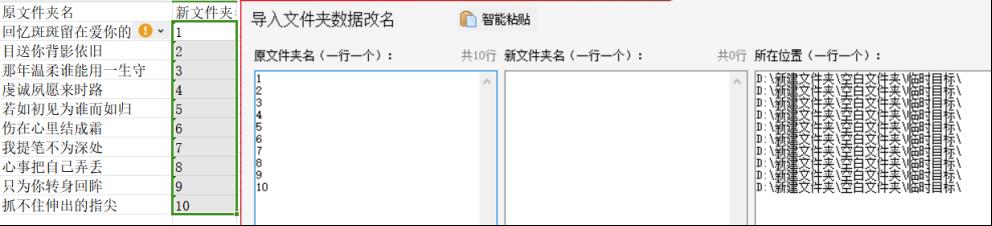
第十六步,将01表格中的原文件夹名复制并粘贴到软件的导入文件夹数据改名窗口的新文件夹名列表中,原文件夹名、新文件夹名、所在位置,这三项中的内容要一一相对应,不要错行、串行或者空行,确认无误,点击确定导入按钮
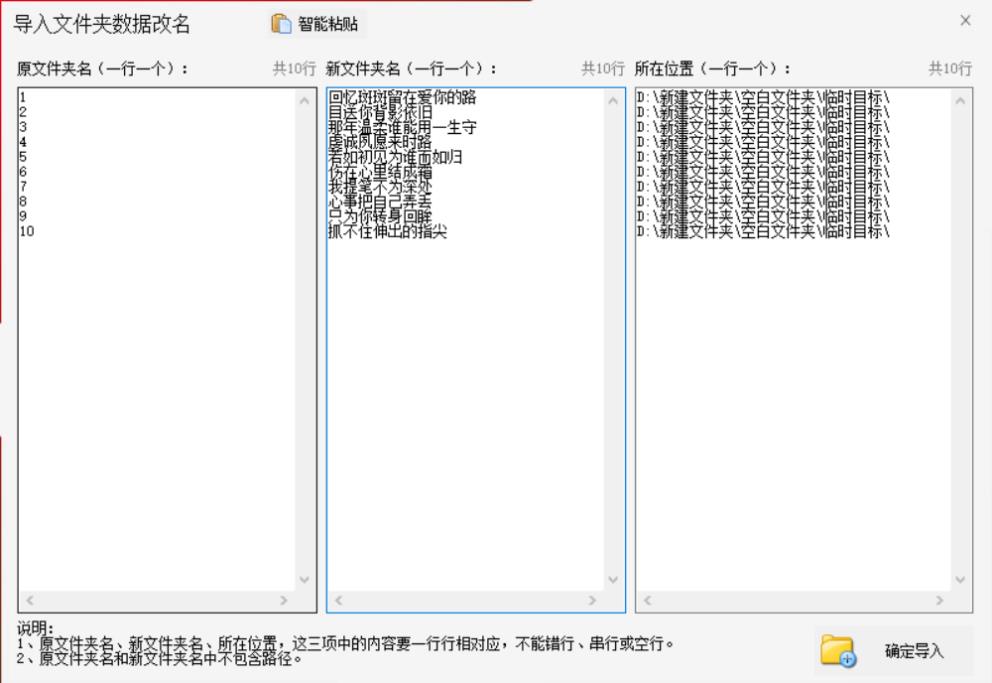
第十七步,即可将复制粘贴好的文件夹数据导入文件夹批量改名板块中,其他命名方式等选项不要设置,直接单击开始改名按钮
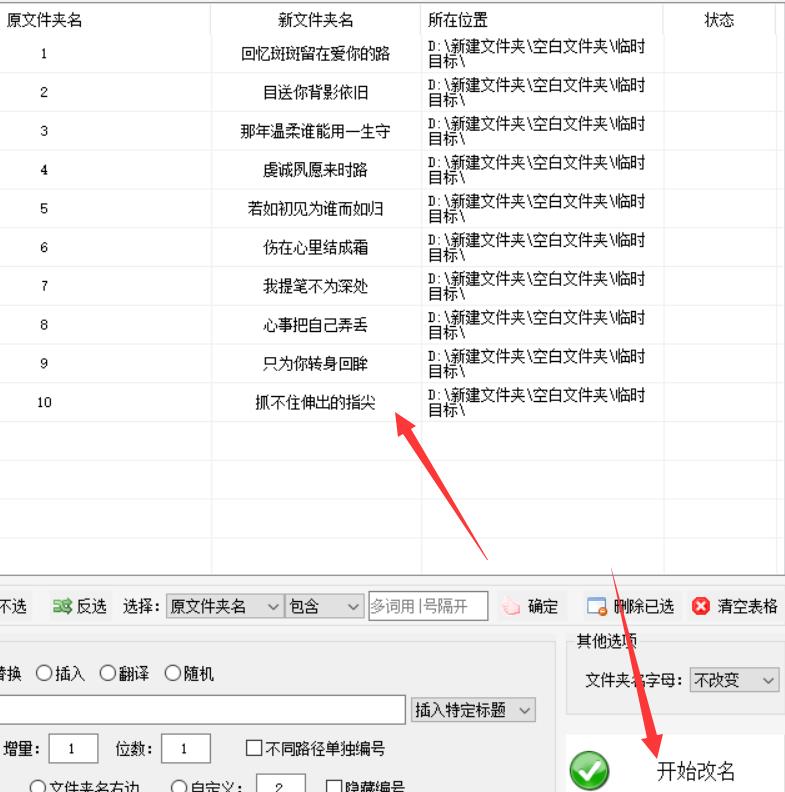
第十八步,提示重命名成功后,右击选择下拉列表中的打开文件夹所在位置,可以看到以纯数字命名的临时目标文件夹名称已经被改为指定名称了,全选这些文件夹,右击选择复制,一键将这些文件夹名称复制
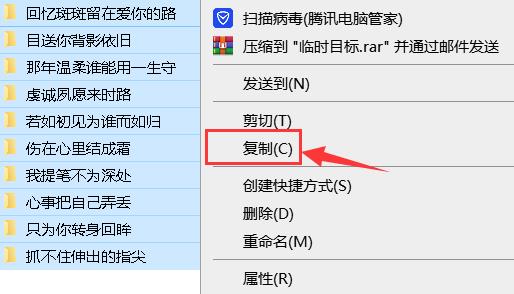
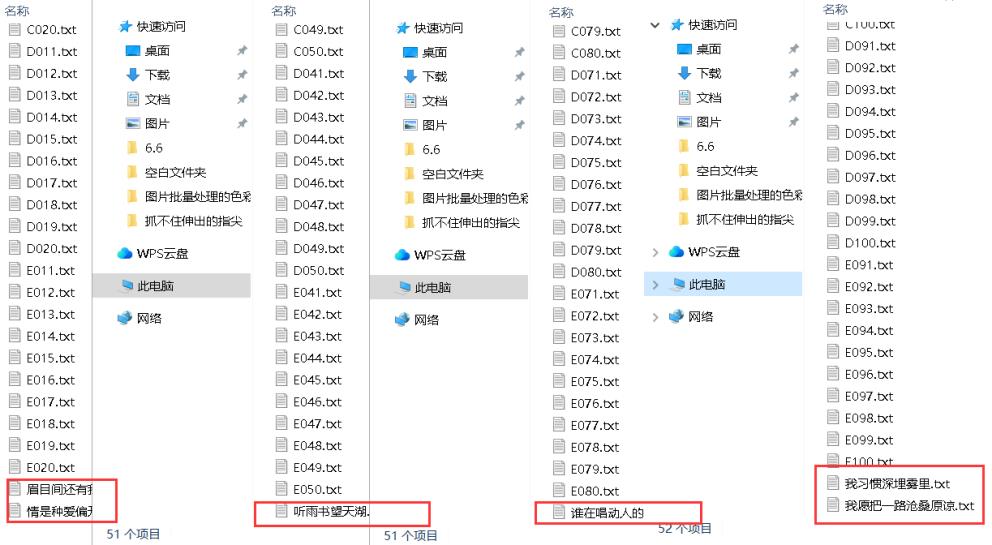
第十九步,然后粘贴到原目标文件夹中进行覆盖,可以看到从ABCDE每文件夹中随机抽出的10个文件都通过改名和覆盖的方式自动合并文件到文件夹中,文件夹原有文件也不会被覆盖,只是将新文件和原文件通过合并保存在同一文件夹中