在数字化时代,文件与文件的管理已成为我们日常办公的重要环节。面对满屏杂乱的中文文件名,你是否常常感到无从下手?想要将它们一键翻译成英文,却苦于找不到高效的方法?现在,"文件批量改名高手"将为你打开便捷之门,只需简单几步,就能实现中文文件名的批量翻译与智能整理,彻底告别手动重命名的繁琐!
1.运行软件并切换功能界面:打开软件,进入主界面后直接切换至“文件批量重命名”功能模块,准备进行批量重命名操作。

![]()
2.添加待重命名文件:在软件界面中点击“添加文件”按钮,在弹出的文件选择框中精准定位并选中需要批量改名的中文文件,确认后将文件导入至操作列表中。
![]()
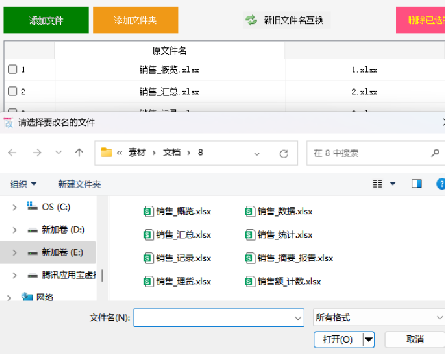
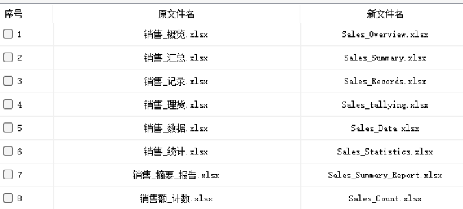
3.查看已导入文件列表:导入完成后,在软件界面“原文件名”栏中可清晰查看所有导入文件的名称,每个名称独立成行,按导入顺序依次排列显示。
![]()
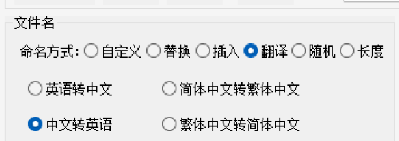
4.设置翻译命名方式:在“命名方式”下拉菜单中选择“翻译”功能,随后在翻译选项中勾选“中文转英语”,确定使用该翻译规则进行批量重命名。
![]()
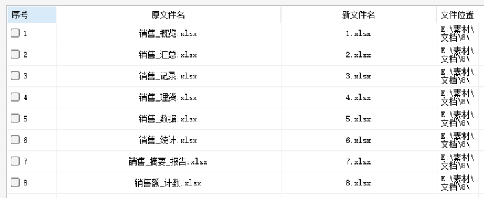
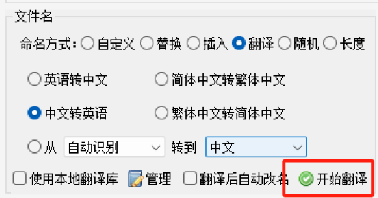
5.执行文件名称翻译:点击“开始翻译”按钮,软件将自动对所有导入的中文文件名称进行翻译,翻译结果实时预览显示在“新文件名”栏中,翻译过程高效且准确。
![]()
6.预览并确认翻译结果:仔细检查“新文件名”栏中的英文翻译结果,确认所有名称翻译准确无误且符合预期,若发现问题可返回调整命名规则。
![]()
7.启动批量重命名操作:确认翻译结果无误后,点击“开始改名”按钮,软件将按照预设的“中文转英语”命名方式对所有文件进行批量重命名。
![]()
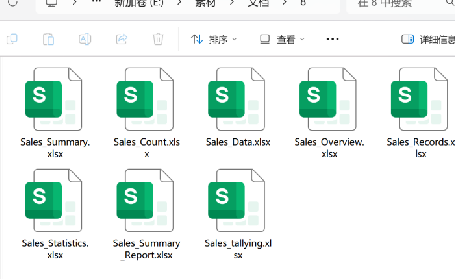
8.验证文件重命名结果:重命名完成后,在软件界面中右键点击任意一行文件名称,选择“打开文件所在位置”,在文件保存路径中查看文件名称是否已成功更改为英文。
![]()
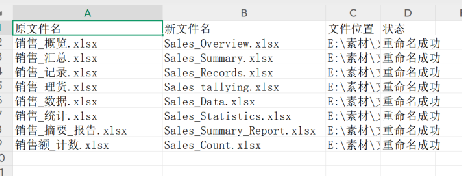
9.导出文件名称表格:如需将重命名后的文件名称保存为表格文件,可在软件界面中,右键点击并选择“导出当前表格”,在弹出的保存对话框中指定保存位置,输入文件名后点击“保存”即可。
![]()
从杂乱无章到井然有序,"文件批量改名高手"让你的文件管理焕然一新。无论是工作文档、学习资料,还是个人收藏,一键翻译、智能命名,从此查找文件不再耗时费力。现在就开启你的高效文件管理之旅吧,让每一份文件都拥有清晰规范的英文名称,轻松提升工作效率!


