是不是常常觉得剪辑工作繁琐又耗时?别担心,今天我要给大家揭秘一个视频剪辑的“神器”——媒体梦工厂软件!它不仅能一键提升你的视频剪辑效率,还能让你轻松将MP4视频快速转换为GIF动图,再巧妙导入其他视频中,让你的视频作品瞬间高大上起来!是不是已经迫不及待想要试试了?那就跟我一起开启这场视频剪辑的奇妙之旅吧!
1.打开软件并选择功能:运行媒体梦工厂软件,在主界面上找到并选择“智能转码”功能选项。

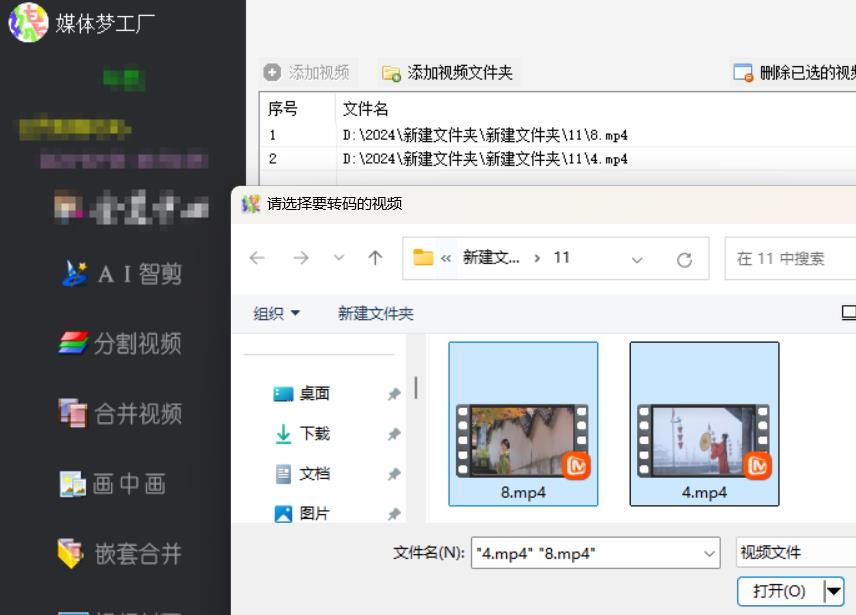
2.导入视频素材:点击“添加视频”按钮,在弹出的文件框中将需要转换的MP4视频文件导入到软件中。支持批量导入,但在此步骤中,建议先逐个导入并转换,以便后续操作。
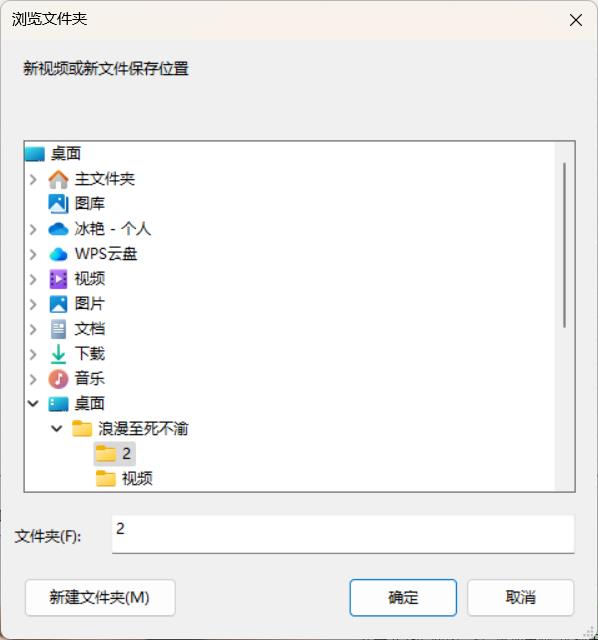
3.设置保存位置:点击“浏览”按钮,选择新GIF动图的保存位置。
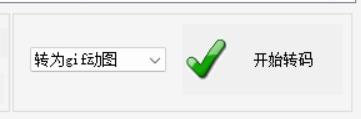
4.开始转码:在下拉列表中选择“转为GIF动图”作为转码格式,确认所有设置无误后,点击“开始转码”按钮,等待转码完成。
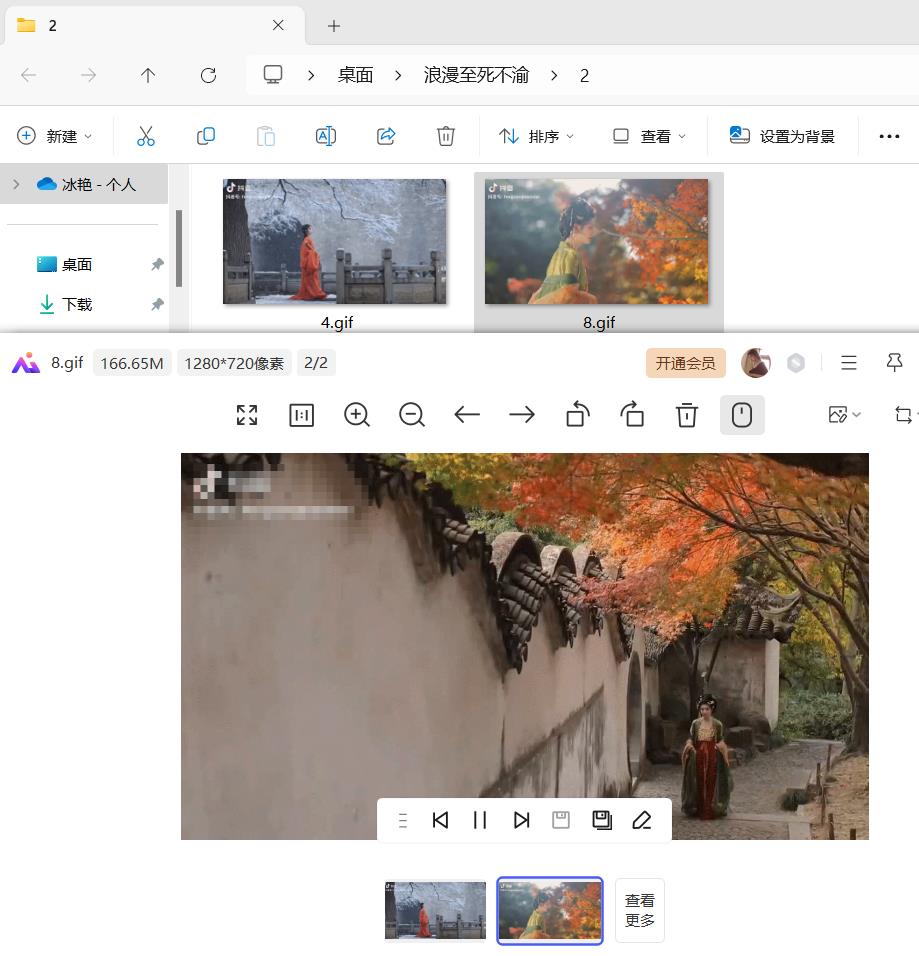
5.查看转码结果:转码完成后,打开指定的文件夹,查看已转换为GIF动图的视频文件。
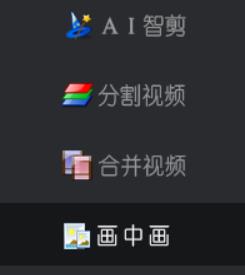
6.切换至画中画板块:在媒体梦工厂软件中,找到并切换至“画中画”相关视频编辑板块。
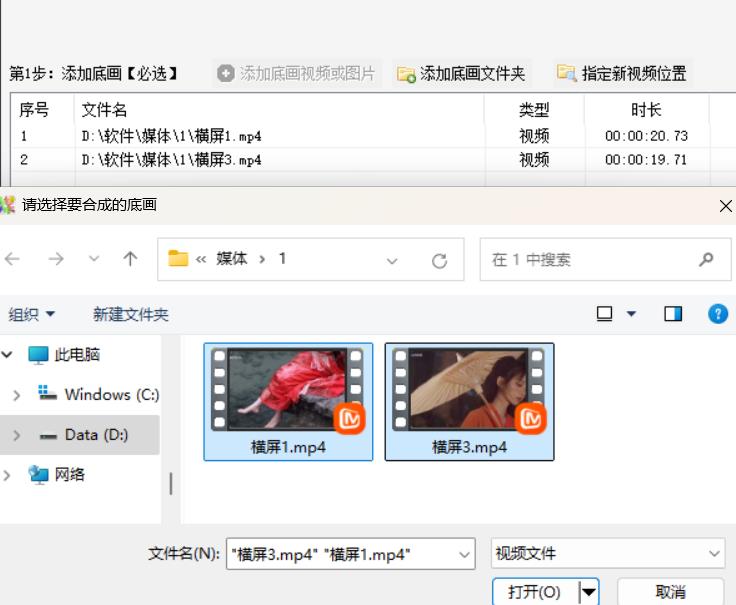
7.导入底画视频:点击“添加底画视频”选项,选择你想要作为背景的视频文件。你可以一次性导入多个视频,但在此步骤中,建议按需求逐个导入,以便更好地控制画中画效果。
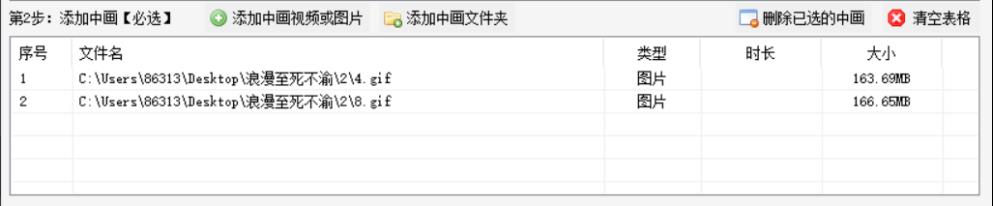
8.导入GIF动图:在“添加中画”选项中,将之前转换好的GIF动图逐一导入。
9.设置画中画效果:对于每个底画视频,调整GIF动图在视频中的位置和尺寸。确保GIF动图不会遮挡底画视频的重要内容,并且大小适中。

10.选择保存路径:为每个合成后的视频设置保存路径。可以选择保存在本地硬盘或其他存储位置,但建议统一保存在一个文件夹中,以便后续查找和管理。

11.开始合成视频:对于每个底画视频和GIF动图的组合,点击“开始合成”按钮,软件将自动制作画中画视频,并保存到指定的路径中。

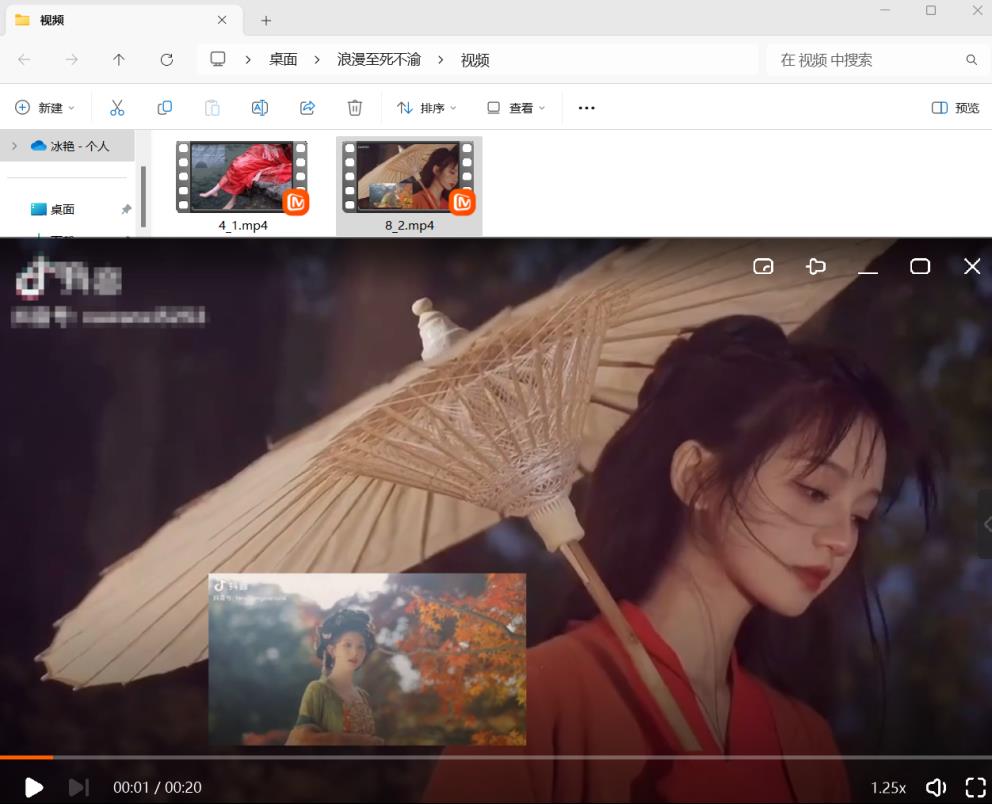
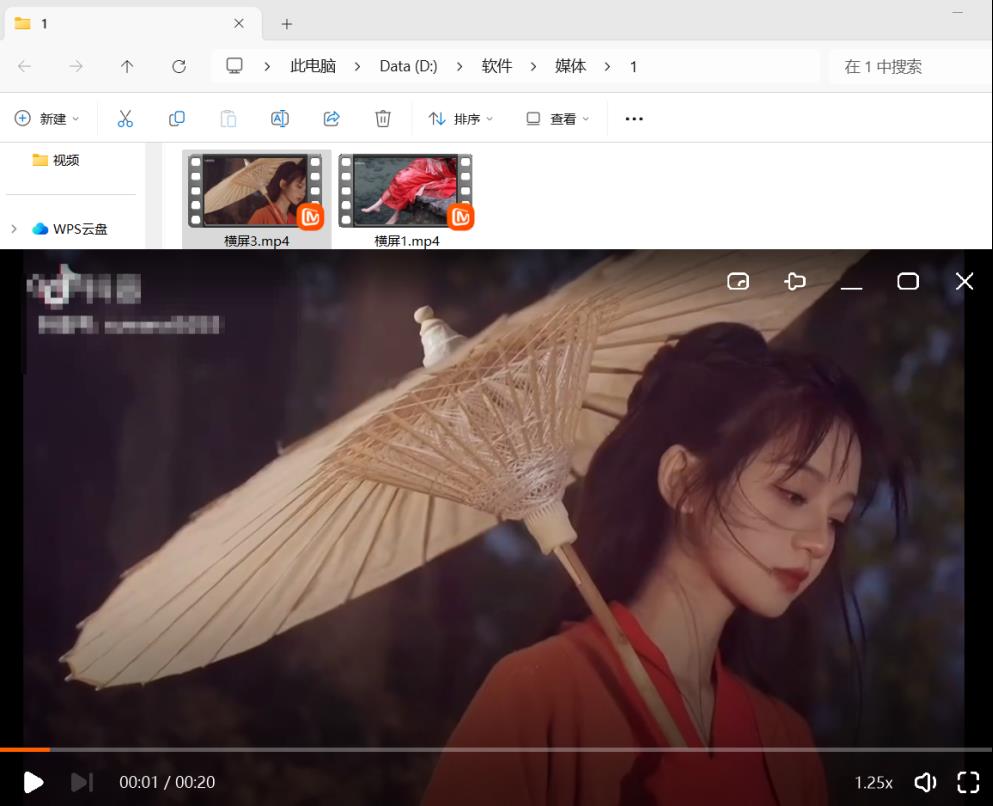
12.查看和对比视频:合成完毕后,打开文件夹查看新视频。双击新视频查看,确认画中画效果已成功添加,并且GIF动图在底画视频中正常播放,最后我们也可以打开原视频对比,结果一目了然,说明剪辑成功。
怎么样,是不是觉得媒体梦工厂软件超级给力?它就像是一个视频剪辑的“魔法棒”,轻轻一挥,就能让你的视频作品焕发出全新的光彩。无论是MP4转GIF,还是将GIF动图无缝添加至其他视频,媒体梦工厂都能轻松搞定,让你的剪辑工作变得简单又有趣。现在,你已经掌握了这些视频剪辑的秘籍,是时候大展身手,创作出更多令人惊艳的视频作品了!记得,媒体梦工厂软件,永远是你视频剪辑路上的得力助手哦!


