是不是每次面对一堆杂乱无章、名字各异的文件夹就感到头疼不已?想要给它们来个“变身术”,全部翻译成高大上的英文名字,再整整齐齐地收纳到一个文件夹里?别急,别急,今天我就给大家揭秘一个文件管理界的“超级英雄”——“文件批量改名高手”软件!有了它,跨路径文件夹的英文翻译和批量复制,简直就是小菜一碟,让你的文件管理任务变得轻松又有趣!
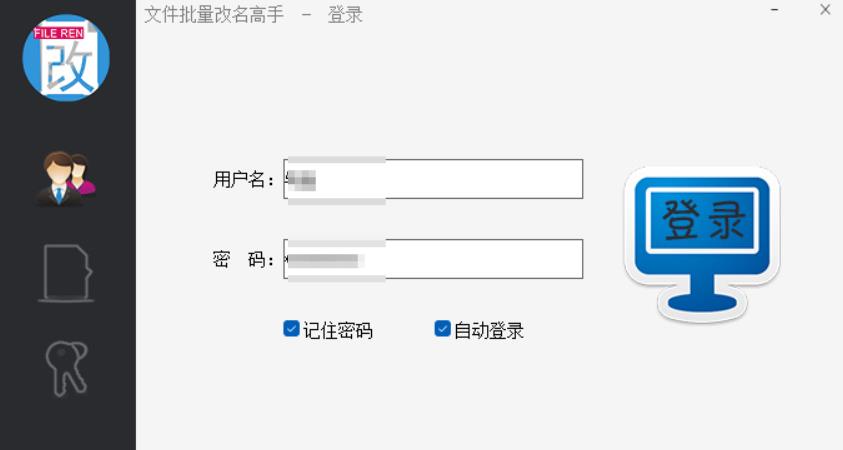
1.启动软件并登录:打开“文件批量改名高手”软件,并进行登录。
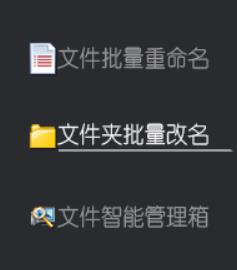
2.进入文件夹批量改名板块:在软件主界面上,点击“文件夹批量改名”板块。
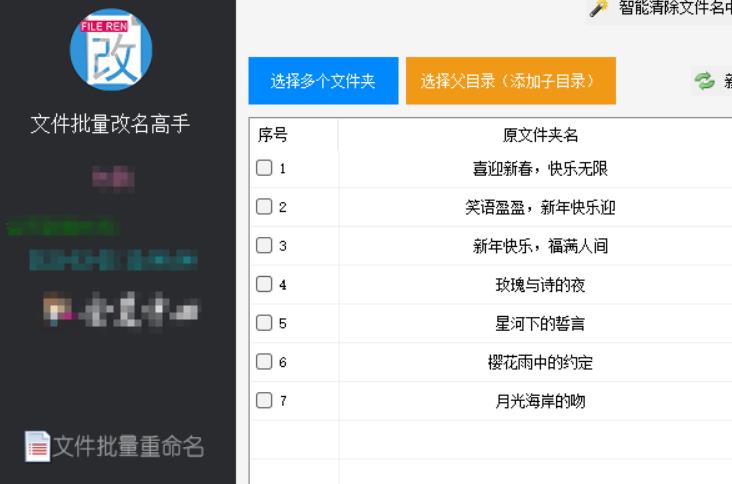
3.导入不同路径下的文件夹:点击“选择多个文件夹”按钮,通过弹出的对话框选择不同路径下需要批量改名的文件夹,并导入到软件中。
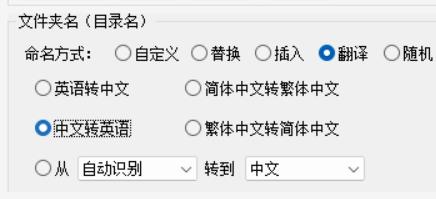
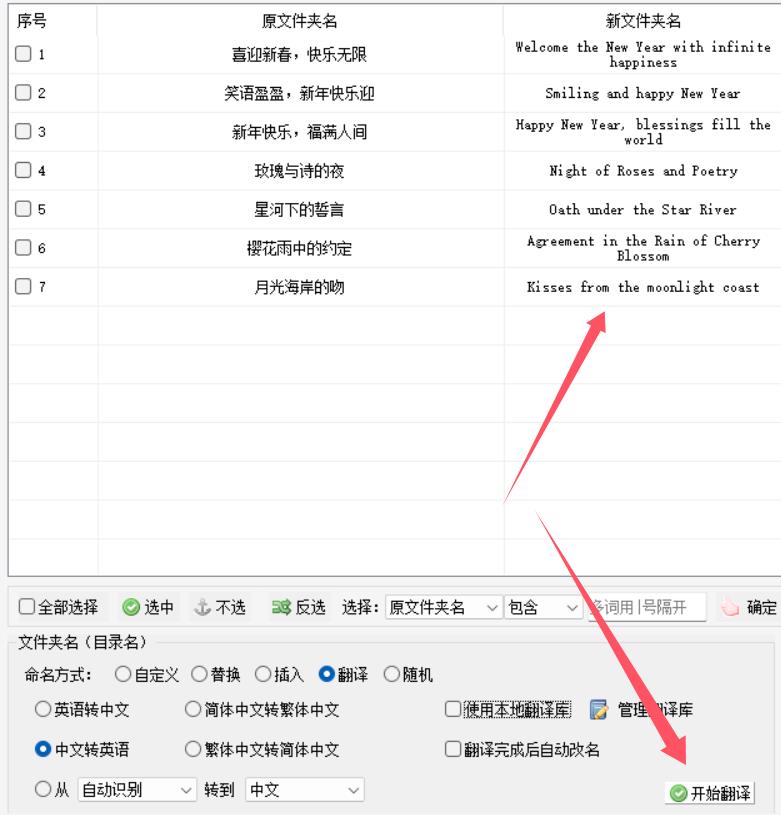
4.选择翻译命名方式:在软件界面中找到命名方式选项,选择“翻译”功能,并设置翻译方向为“中文转英语”。
5.预览翻译效果:点击“开始翻译”按钮,软件将自动翻译文件夹名称,并在新文件名栏中预览翻译后的英文名称。
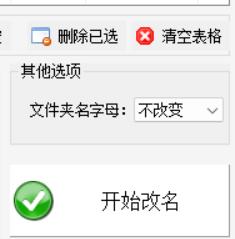
6.执行重命名操作:确认预览结果无误后,点击“开始改名”按钮,软件将对导入的文件夹进行批量重命名操作。
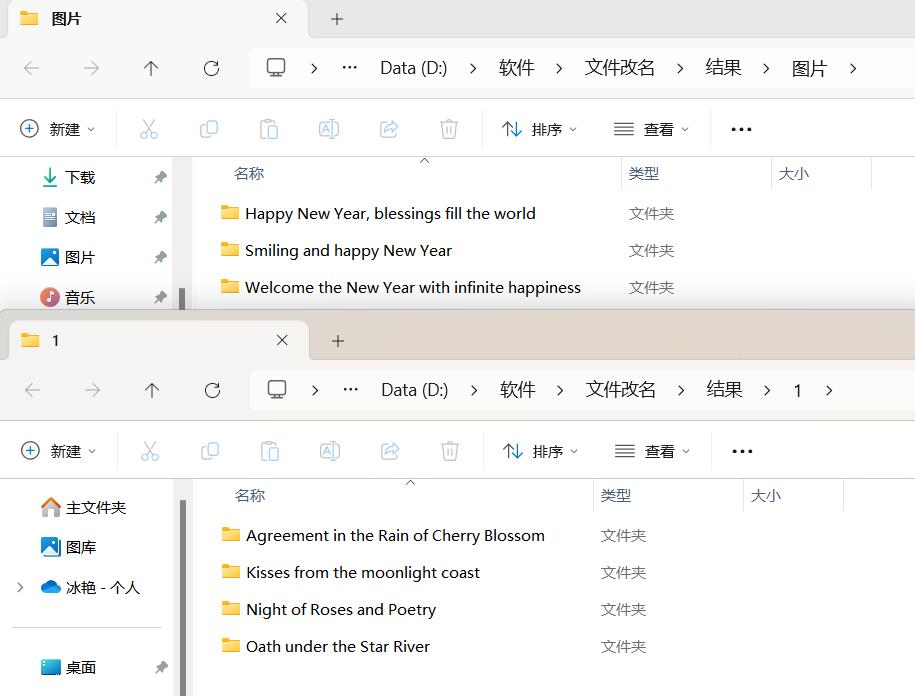
7.验证重命名结果:重命名完成后,回到文件系统中,验证文件夹是否已成功被重命名为英文名称。
8.切换到文件批量复制工具:在软件主界面上,切换到“文件批量复制工具”功能区域。

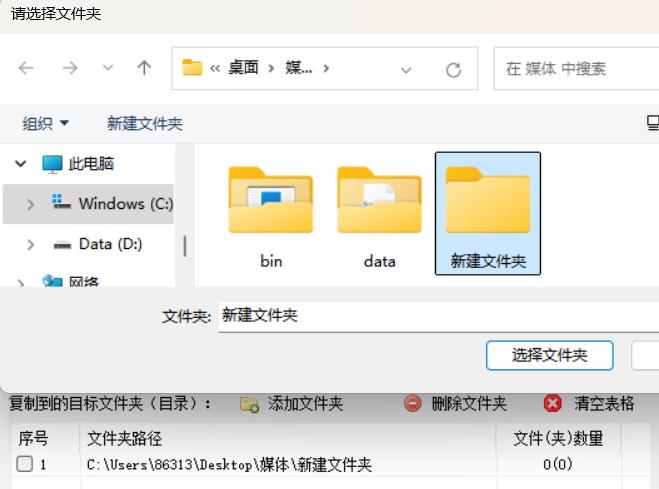
9.导入已重命名的文件夹并设置目标文件夹:在“要复制的文件或文件夹”列表中,导入刚才改名后的英文文件夹;在“复制到的目标文件夹”中,导入一个指定的统一目标文件夹。
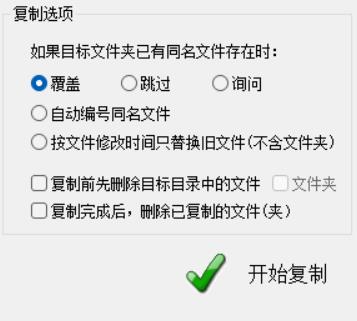
10.执行批量复制操作:设置好批量复制任务后,点击“开始复制”按钮,软件将重命名后的英文文件夹一键复制到指定的统一文件夹中。
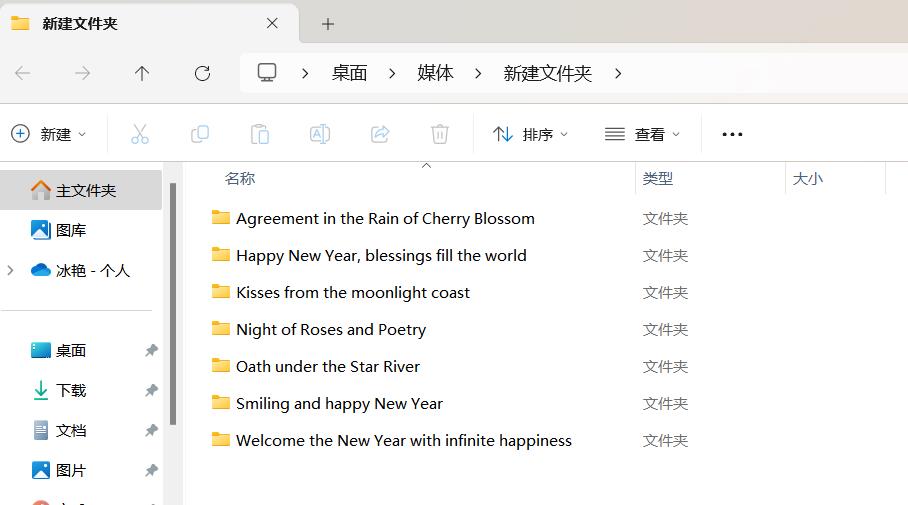
11.查看结果:提示完成之后,打开查看,不同路径下的文件夹成功被复制到同一文件夹中了。
怎么样,是不是已经迫不及待想要试试这款“文件批量改名高手”软件了呢?它就像是一个贴心的文件管理小助手,帮你轻松搞定那些繁琐的文件夹改名和复制任务。从此以后,你再也不用为文件夹的名字和归类问题而烦恼了,只需一键操作,就能让你的文件世界变得井井有条。还等什么呢?赶紧下载体验吧,让“文件批量改名高手”成为你文件管理路上的得力伙伴,一起开启高效、便捷的文件管理新时代吧!


