还在为杂乱无章的文件管理头疼吗?每次手动复制、移动和重命名文件,是不是让你感到无比繁琐?别担心,今天我要为你介绍一个超高效的文件管理技巧!通过将每10个文件批量复制或移动到自动新建的文件夹,并根据 DeepSeek 生成的文件名称重新命名,你可以彻底告别混乱,让文件管理变得简单又快捷!无论是工作还是生活,这一招都能帮你节省大量时间,轻松提升效率!
1.选择功能模块
打开软件,进入“文件智能管理箱”,选择“文件批量管理任务”功能,准备进行文件分类和重命名操作。

![]()
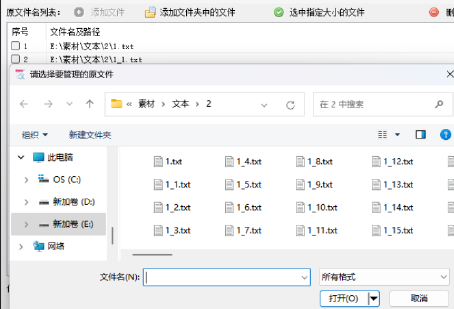
2.导入需要管理的文件
点击“添加文件”,选择需要处理的文件并导入,支持批量导入多个文件。
![]()
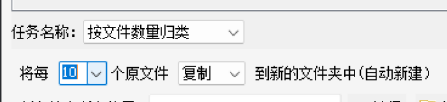
3.设置文件归类规则
选择“按文件数量归类”,设置每组文件数量为10,确保文件按指定数量自动分类。
![]()
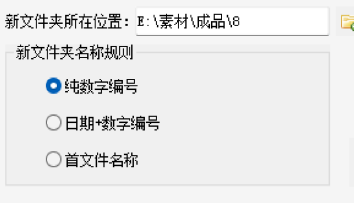
4.配置新建文件夹规则
设定新文件夹的保存路径和名称规则,确保分类后的文件存储有序。
![]()
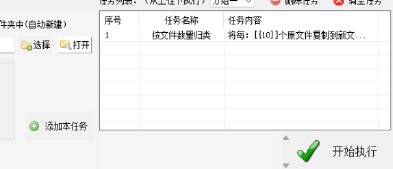
5.添加并执行归类任务
确认设置无误后,点击“添加本任务”将任务添加到列表中,然后点击“开始执行”,软件将自动按规则分类文件。
![]()
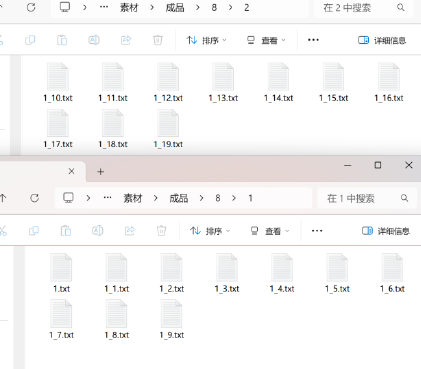
6.查看分类结果
打开目标文件夹,检查文件是否按每组10个成功分类到新建的文件夹中。
![]()
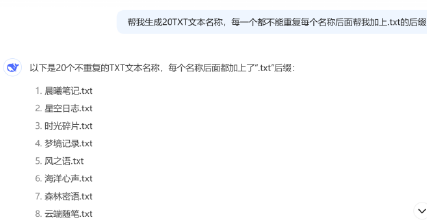
7.登录 DeepSeek 并选择功能
打开 DeepSeek 网址(chat.deepseek.com),登录账号后,选择“深度思考(R1)”功能模块。在输入框中输入要求。
![]()
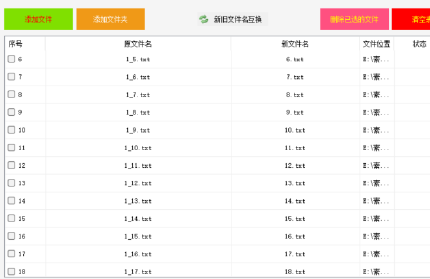
8.切换到文件批量重命名功能
返回软件界面,切换到“文件批量重命名”板块,导入分类好的每组10个文件。
![]()
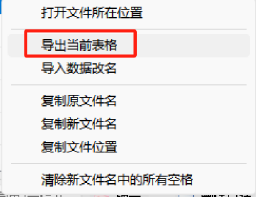
9.导入数据改名功能
右击文件列表,选择“导出当前表格”功能,按提示操作,将数据导出为表格并保存。
![]()
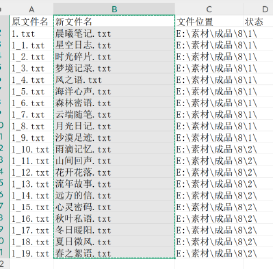
10.编辑表格中的新文件名
打开导出的表格,将生成的大量标题复制粘贴到“新文件名”一列中,确保每个文件对应一个新名称。
![]()
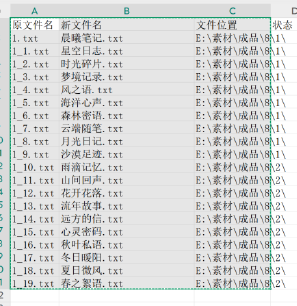
11.复制表格数据
选择表格中的数据并复制,准备导入到软件中进行重命名。
![]()
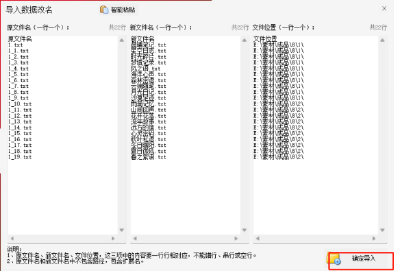
12.导入数据并智能粘贴
返回软件界面,清空原有数据,右击列表并选择“导入数据改名”功能。在弹出的窗口中,点击“智能粘贴”,将复制好的原名称和新名称数据一键导入,确保每行数据准确无误后点击“确定导入”。
![]()
13.开始重命名操作
确认数据导入无误后,点击“开始改名”,软件将自动按新名称重命名文件。
![]()
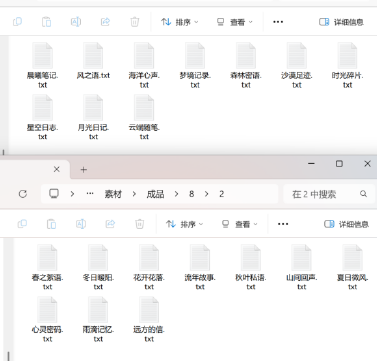
14.查看重命名结果
重命名完成后,打开目标文件夹,检查文件是否已按新名称成功重命名。
![]()
现在,文件管理再也不是一件让人抓狂的任务了!你可以轻松整理成千上万的文件,让一切井井有条。无论是项目文件、照片还是文档,都能快速分类和命名,效率直接拉满!赶紧试试这个方法,让你的文件管理从此变得简单、高效又省心!


