各位视频打工人注意!还在为给100个视频‘贴标签’熬秃头?还在手动PS封面图到地老天荒?今天,你的外挂‘媒体梦工厂’正式上线!这位剪辑界的全能ACE,专治各种‘加标题手抖症’和‘找图选择困难症’——AI秒配吸睛封面,一键生成爆款标题,让你的视频从‘查无此人’秒变‘流量收割机’!准备好开启高效剪辑的狂欢模式了吗?
1. 启动软件并进入任务剪辑功能
打开软件,在功能栏中找到并切换到“任务剪辑”版块。这是为视频添加标题的第一步,确保你进入正确的功能模块。
![]()
2. 导入需要处理的视频
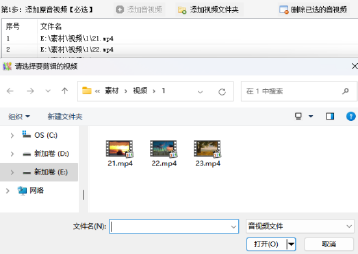
点击“添加音视频”按钮,在弹出的窗口中选择多个视频文件并导入。准备为视频添加标题。
![]()
3. 选择元数据编辑任务
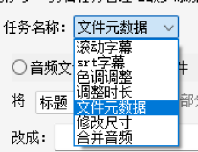
在任务列表中找到并选择“文件元数据”任务选项,准备为视频添加标题等元数据信息。
![]()
4. 输入视频标题
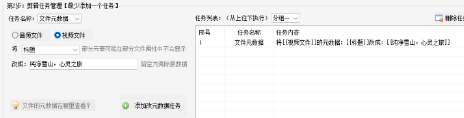
选中“标题”选项,在输入框中为每个视频输入标题名称。点击“添加改元数据任务”,确保标题信息被正确绑定到视频文件中。
![]()
5. 开始剪辑并添加标题
确认所有设置无误后,点击“开始剪辑”按钮。软件将自动为视频添加标题,并通过进度条显示处理进度。
![]()
6. 检查并保存已添加标题的视频
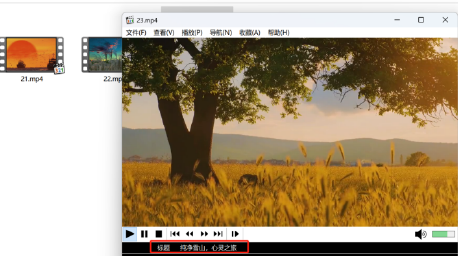
处理完成后,打开保存路径,检查每个视频是否成功添加了标题。确认无误后,保存视频以备后续使用。
![]()
7. 切换至视频封面功能
返回软件主界面,切换到“视频封面”功能板块,准备为视频添加封面图片。
![]()
8. 导入已添加标题的视频
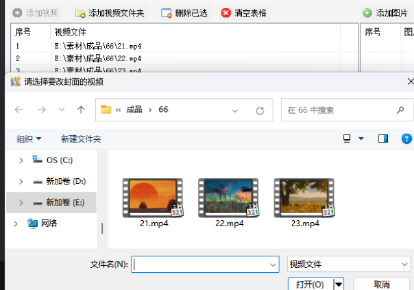
点击“添加视频”按钮,在弹出的窗口中选择刚刚处理好的视频文件并导入。接着点击“置入封面”,准备为视频添加新的封面图片。
![]()
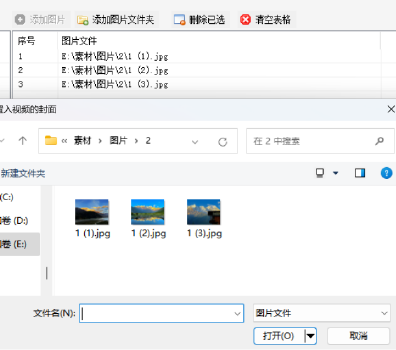
9. 添加封面图片
选择你想要作为新封面的图片文件,确保图片尺寸和视频比例匹配,以达到最佳视觉效果。
![]()
10. 选择封面置入方式
根据需求选择封面置入方式: 随机置入封面:可能有多条视频使用相同封面。按顺序置入封面:每行视频对应一行图片,确保每个视频都有独特封面。

![]()
11. 设置保存路径
点击“浏览”按钮,选择新视频的保存路径。确保目标文件夹有足够的存储空间,避免剪辑过程中出现存储不足的问题。

![]()
12. 开始封面置入并等待完成
点击“开始置入”按钮,软件将自动为视频添加封面。通过进度条可以实时查看处理进度,耐心等待所有视频处理完成。
![]()
13. 查看最终成果
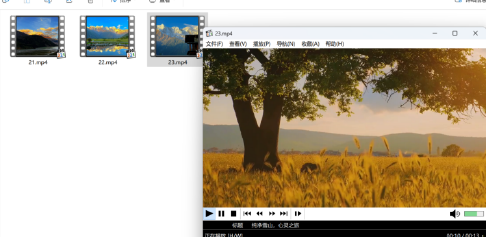
处理完成后,打开保存路径,查看最终生成的视频。此时,视频不仅添加了标题,还包含了自定义封面,完美满足你的需求!
![]()
别让你的创意困在‘调参数-套模板’的莫比乌斯环里!媒体梦工厂早帮你铺好了‘封面自由+标题脑洞’双赛道:智能匹配视频情绪封面,自动抓取高光时刻生成标题,连话题标签都能一键打包!点击下载,让AI剪辑师、设计师、文案大师三合一的神器,带你体验‘量产爆款’的快乐~


