踏入创意无限的视频编辑领域,你是否曾幻想过将多个精彩瞬间巧妙融合,编织成一部引人入胜的视觉史诗?梦想照进现实,媒体梦工厂软件以它革新性的画中画功能,为你开启了一扇通往视觉艺术新境界的大门。无需繁琐步骤,无需深厚技术功底,只需轻点指尖,批量制作画中画特效不再是梦。准备好,让我们携手踏入这场视频创作的魔法之旅,共同见证奇迹的诞生!
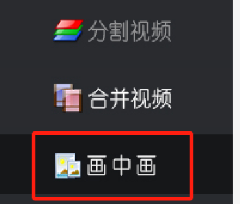
1.打开软件并切换到“画中画”版块:首先,启动软件。在主界面上,你会看到多个功能模块。在这些模块中,找到并选择“画中画”版块。点击进入后,你将能够看到各种操作选项和设置。
![]()
2.导入底画视频:进入“画中画”版块后,第一步是导入你的底画视频。点击页面上的“导入底画视频”按钮,选择你想作为底画的视频文件。通常,底画视频就是背景画面,它会占据整个视频的主画面。
![]()
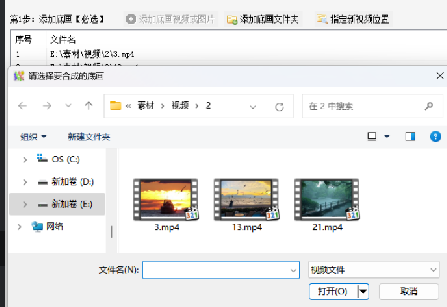
小提示:在选择底画视频时,建议选择分辨率较高的视频文件,这样合成出来的效果会更清晰和专业。
3.导入中画视频:接下来,点击页面中的“导入中画视频”按钮,选择你想叠加到底画视频上的中画视频。可以导入任何适合的短片、图像或其他视频文件。此时,你的两个视频将同时出现在画布上,底画视频占据整个画面。
![]()
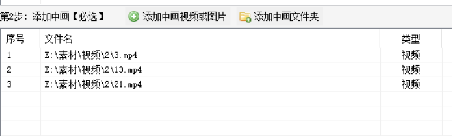
小提示:在选择中画视频时,可以确保中画视频的内容与底画视频互不干扰,这样能够让整个视频效果更加和谐。
4.调整中画视频的位置和尺寸:此时,你会看到两个视频叠加在一起。为了确保合成效果完美,你可以手动调整中画视频的位置和尺寸。使其出现在你想要的区域。确保它既不会遮挡底画视频的重点,又能清晰呈现其中的内容。
![]()
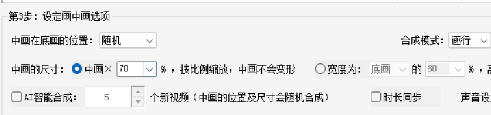
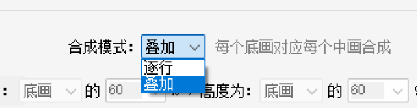
5.选择合成模式:调整好视频位置后,你需要选择合成模式。合成模式决定了两个视频叠加后的显示效果。选择“叠加”模式,确保底画视频和中画视频能够同时显示在最终输出的视频中,形成一个画中画的效果。叠加模式可以让两个视频的画面无缝融合,同时显示。
![]()
6.设置保存路径:在合成视频的过程中,你需要选择一个保存路径。点击页面下方的“浏览”按钮,选择你希望保存合成后视频文件的文件夹。
![]()
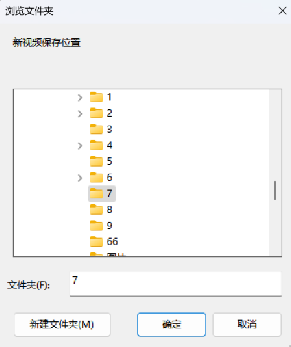
小提示:为了避免文件丢失,可以提前创建一个专门的文件夹来保存合成的视频,确保文件的管理更加有序。
7.开始合成:一切准备就绪后,点击“开始合成”按钮。软件将开始处理视频文件,并按照你的设置进行合成。合成过程可能需要几分钟,具体时间取决于视频的长度和电脑的性能。如果你选择的视频文件较大或者分辨率较高,合成过程可能会稍长一些。请耐心等待,直到软件完成合成操作。
![]()
小提示:如果你发现合成过程缓慢,建议关闭其他不必要的程序,释放电脑资源,帮助软件更顺利地完成操作。
8.查看合成结果:合成完成后,软件会自动提示你处理已经结束。你可以打开保存文件夹,查看合成好的视频。播放视频,检查合成效果,确保中画视频与底画视频的叠加效果符合你的要求。
![]()
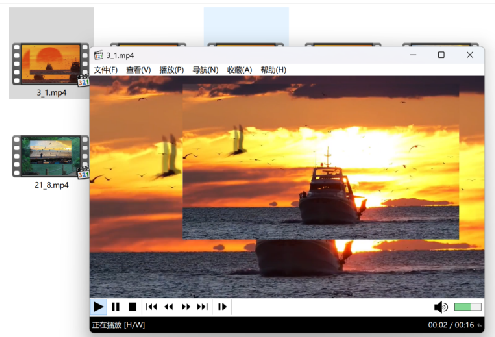
小提示:观看合成后的结果时,注意查看画面中的细节,确认中画视频是否清晰、无误。如果有任何问题,可以返回调整参数或视频内容,确保最终效果最优化。
随着最后一个画面的完美叠加,我们的视频创作之旅也即将画上圆满的句号。但请记住,这绝不是终点,而是你视频创作才华绽放的新起点。媒体梦工厂软件的画中画功能,不仅让复杂的视频编辑变得简单高效,更为你的创意插上翅膀,飞向无限可能。每一次尝试,都是对视觉艺术的一次全新探索;每一部作品,都是你独特视角的闪耀见证。让我们带着这份激情与灵感,继续在视频创作的广阔天地里翱翔,创造更多令人惊叹的视觉盛宴。再见,是为了更好的重逢,期待在下一个创意旅程中,再次与你相遇!


