欢迎踏入媒体梦工厂的奇妙世界!在这里,视频编辑不再是繁琐的任务,而是创意与技巧的完美融合。今天,我们将带你探索一个令人兴奋的视频编辑秘诀——如何轻松实现MP4视频的批量分割,并将其中一段转换为PNG格式的序列图片。这不仅能让你的视频制作更加高效,还能为你的创意作品增添无限可能。准备好了吗?让我们一起踏上这场视频制作的奇幻之旅!
1.运行软件:启动软件后,利用其丰富的功能选项,快速导航至“分割视频”功能板块。

![]()
2.导入视频素材:在“分割视频”界面中,便捷地点击“添加视频”按钮,将待分割的视频素材逐一导入软件中。视频将自动按行有序排列显示,便于管理和操作。
![]()
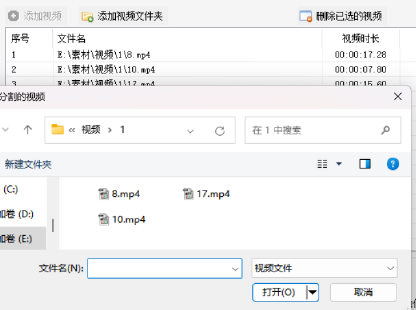
3.设置分割方式:在分割设置中,明确选择“按每段视频:随机切成几段”的分割方式,并根据实际需求自定义具体的切割段数,实现个性化分割。
![]()
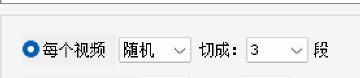
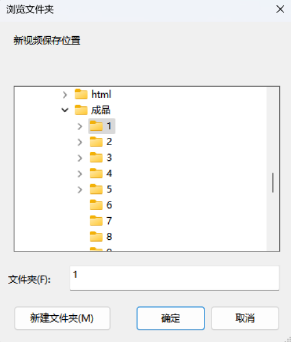
4.指定保存位置:在开始剪辑之前,点击“浏览”按钮,选择一个合适的位置用于保存新视频和提取的音频。这样,剪辑完成后,所有文件将整齐地保存在指定位置,便于后续查找和使用。
![]()
5.开始分割视频:确认所有设置均无误后,点击“开始分割”按钮。软件将迅速启动,高效处理视频,很快即可完成分割任务。
![]()
6.查看分割结果:处理完成后,轻松打开新文件夹,逐一查看分割后的视频文件,确保分割效果符合预期。
![]()
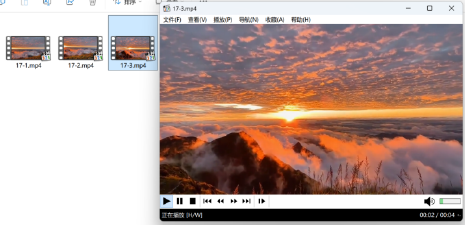
7.选择智能转码功能:返回软件主界面,迅速选择“智能转码”功能,为下一步的视频转换做好准备。
![]()
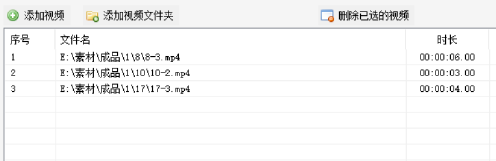
8.添加待转换视频:通过点击“添加视频”按钮,轻松浏览并选择你想要转换的MP4视频文件,将它们导入软件主页面。
![]()
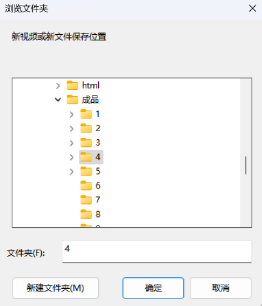
9.设置输出目录:在开始转换之前,务必选择一个合适的文件夹作为输出目录,用于保存转换后的PNG图片。点击“浏览”按钮,快速定位并选择目标文件夹。
![]()
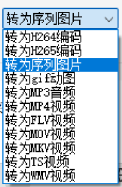
10.选择转码格式:在软件界面中,仔细找到视频格式转换的下拉列表,并从中准确选择“转为序列图片”的选项。这是实现视频文件到PNG格式序列图片转换的关键步骤。
![]()
11.确认设置并启动转码:在所有设置均确认无误后,果断点击“开始转码”按钮。软件将立即启动,高效处理你的视频文件,将它们逐一转换为PNG格式的序列图片。
![]()
12.检查转换成果:转码完成后,你可以轻松打开之前设置的输出目录文件夹。你会发现,每个视频都被转换成了单独的文件夹,里面整齐地排列着PNG格式的序列图片。
![]()
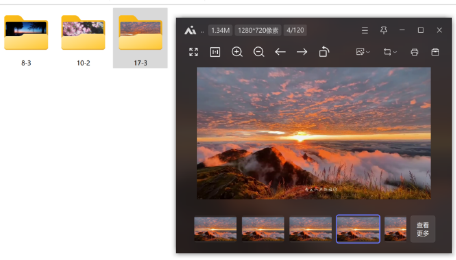
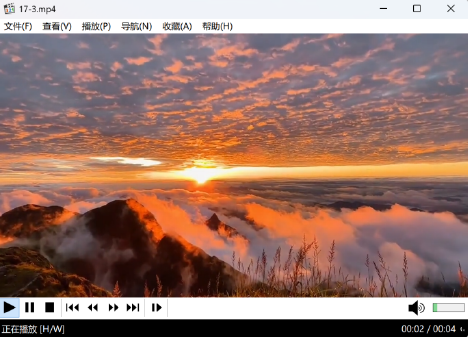
13.验证转换质量:最后,你可以打开原视频和转换后的PNG图片进行对比,仔细检查转换过程是否成功且无误,确保转换质量符合你的要求。
![]()
恭喜你完成了今天的媒体梦工厂之旅!通过我们的秘诀,你已经掌握了如何批量分割MP4视频,并将其中一段转换为PNG格式的序列图片。这一技能无疑将为你的视频制作带来质的飞跃。现在,你可以将这些技巧应用到你的作品中,让创意与效率并存。期待你在媒体梦工厂中创造更多精彩!我们下次再见!


