在当今这个数字化时代,文件管理和整理已成为我们日常生活和工作中不可或缺的一部分。无论是堆积如山的工作文档、繁杂多样的学习资料,还是记录点滴生活瞬间的照片,如何高效地管理和整理这些文件成为了一个亟待解决的问题。手动一个个地重命名和修改文件扩展名不仅耗时费力,还容易出错。为此,一款能够批量处理文件的软件显得尤为重要。而“文件批量改名高手”正是这样一款能够极大提升文件管理效率的神器。
步骤一:软件启动与登录
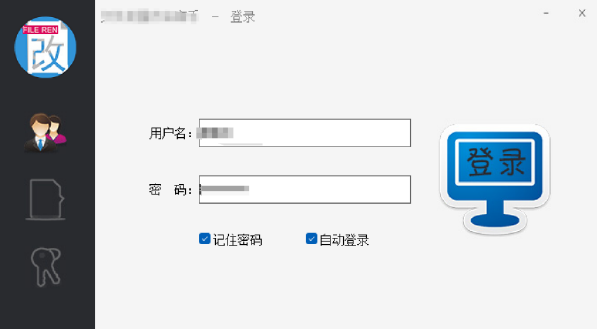
首先,启动软件并进入主界面。接着,进行注册并登录账号,以确保能够使用软件的全部功能。

步骤二:选择功能板块
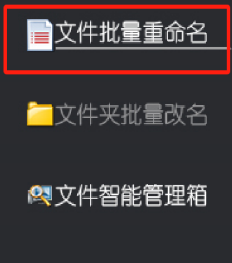
在软件的主界面中,有多个功能板块可供选择。为了进行文件批量重命名,我们需要点击进入“文件批量重命名”板块。

步骤三:文件导入操作
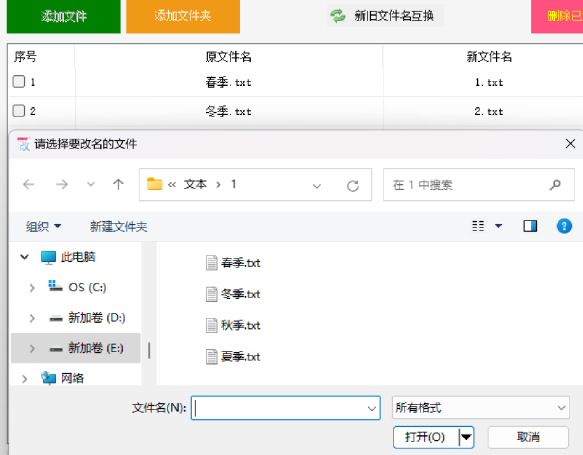
在“文件批量重命名”板块中,点击“添加文件”按钮。通过弹出的文件选择对话框,选中需要重命名的TXT文件并导入到软件中。软件支持多种导入方式,操作简便。

步骤四:命名方式设置
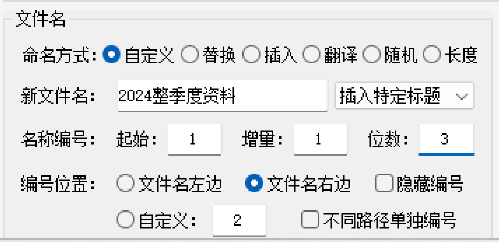
接下来,我们需要设置文件的命名方式。在命名方式选项中,选择“自定义”方式,并输入新的文件名。同时,设置好编号规则,以便对多个文件进行有序命名。

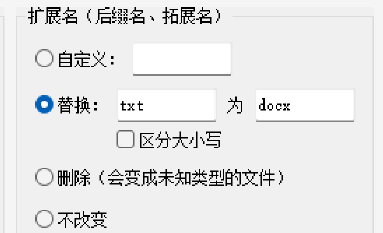
步骤五:拓展名替换设置
在拓展名设置选项中,我们需要进行拓展名的替换操作。将原有的“TXT”拓展名替换为“DOCX”,以实现文件格式的转换。

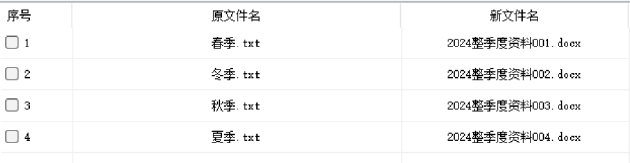
步骤六:效果预览
在设置完成后,我们可以在软件的主界面中预览替换后的文件名及格式。确保预览效果与预期相符,没有错误。

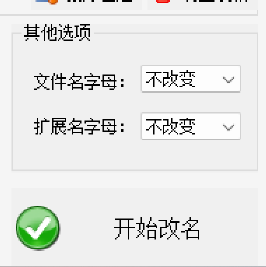
步骤七:执行重命名操作
确认无误后,点击软件界面右下角的“开始改名”按钮。软件将迅速执行重命名操作,将选中的TXT文件转换为DOCX格式,并按照设置的命名规则进行重命名。

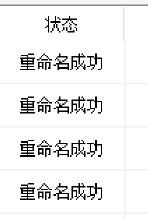
步骤八:重命名成功确认
重命名操作完成后,软件的状态栏会显示相关信息,确认重命名已成功。此时,我们可以放心地进行下一步操作。

步骤九:查看重命名结果
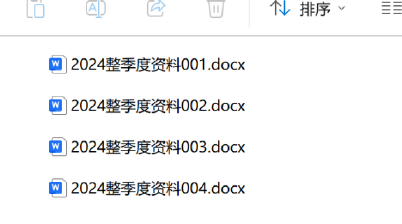
为了验证重命名和格式转换是否成功,我们需要打开文件所在的文件夹。检查文件是否已经成功转换为DOCX格式,并且文件名已经按照设置的规则进行了重命名。

步骤十:文件复制与导出
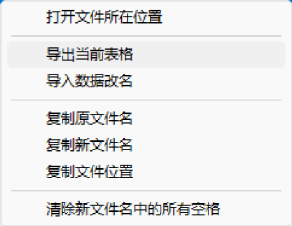
最后,对于已经重命名的文件,我们可以通过软件的批量复制功能将其复制到指定位置。同时,还可以将重命名后的文件信息导出为表格形式,保存在电脑上以备后续使用。这样,我们就完成了整个文件批量重命名和格式转换的流程。

总而言之,“文件批量改名高手”以其强大的功能和简洁的操作界面,为用户提供了一个高效、便捷的文件管理工具。无论是个人用户还是企业用户,都可以借助这款软件轻松实现文件的批量重命名和扩展名修改,让文件管理从此变得井井有条。如果你还在为海量的文件管理而烦恼,不妨尝试一下“文件批量改名高手”,相信它会给你带来意想不到的惊喜和便捷。


