你们是不是还在为逐个给视频添加PNG透明图片和封面而头疼不已?想要轻松搞定这些繁琐的任务,让视频制作变得既高效又有趣吗?那就赶紧来围观媒体梦工厂这款神奇的软件吧!它不仅能帮你批量添加不同的PNG透明图片,还能轻松置入新封面,让你的视频作品瞬间焕然一新,成为朋友圈中的焦点!
1.准备素材:将需要的多个视频和PNG透明图片、JPG图片素材保存在电脑同一个文件夹中,方便随时查看和使用
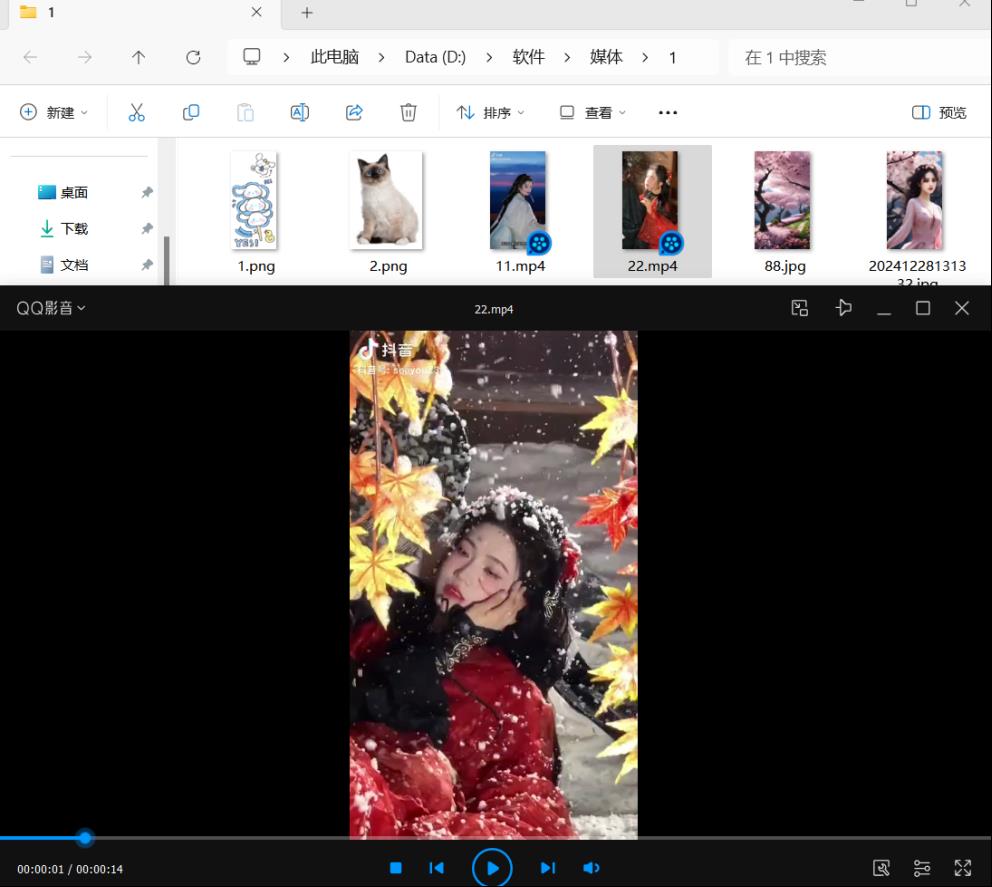
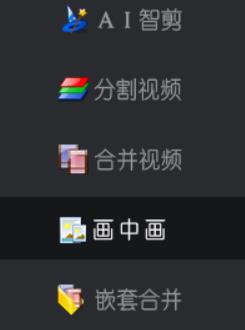
2.打开软件:运行“媒体梦工厂”软件,并在功能栏里切换到“画中画”版块
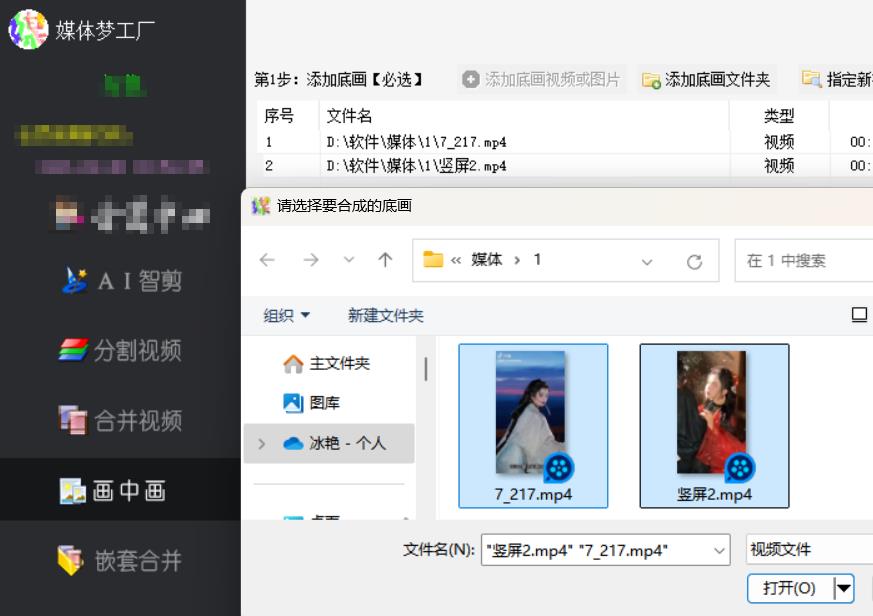
3.添加底画视频:点击“添加底画”选项,选择想要作为背景的视频文件。可以一次性导入多个视频,以实现批量处理
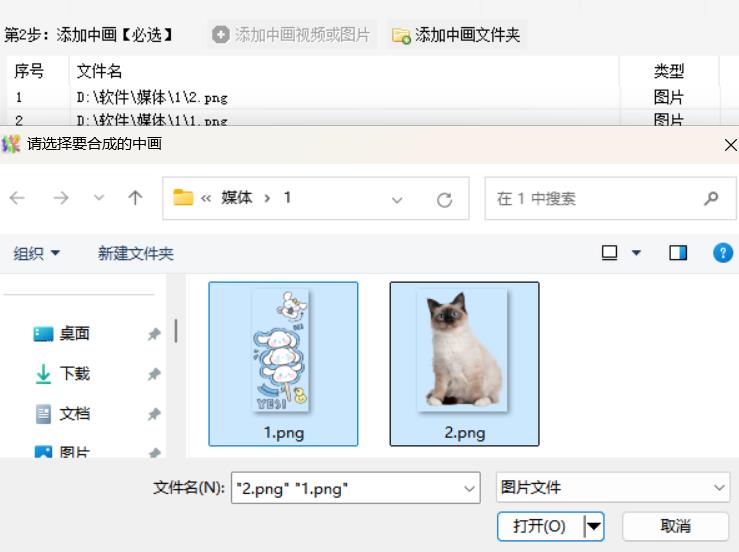
4.添加中画图片:通过“添加中画”或类似选项,导入多个PNG透明图片素材作为中画。这些图片将叠加在底画视频上,形成画中画效果。注意,每个视频可以对应一个不同的PNG透明图片
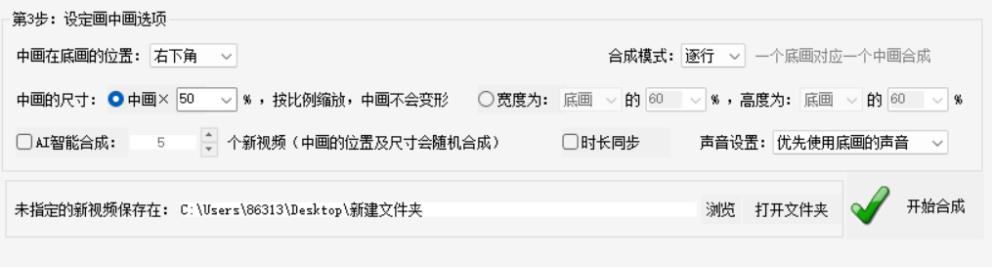
5.设定画中画选项:调节中画的尺寸、位置以及合成模式,确保中画与底画视频完美融合。可以选择“逐行”模式,以便正确地将图片添加到视频上
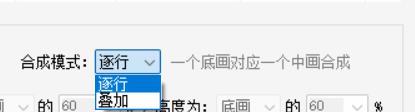
6.开始合成:设置好画中画选项后,点击开始合成按钮,软件将自动进行合成处理。可以通过进度条查看剪辑进度
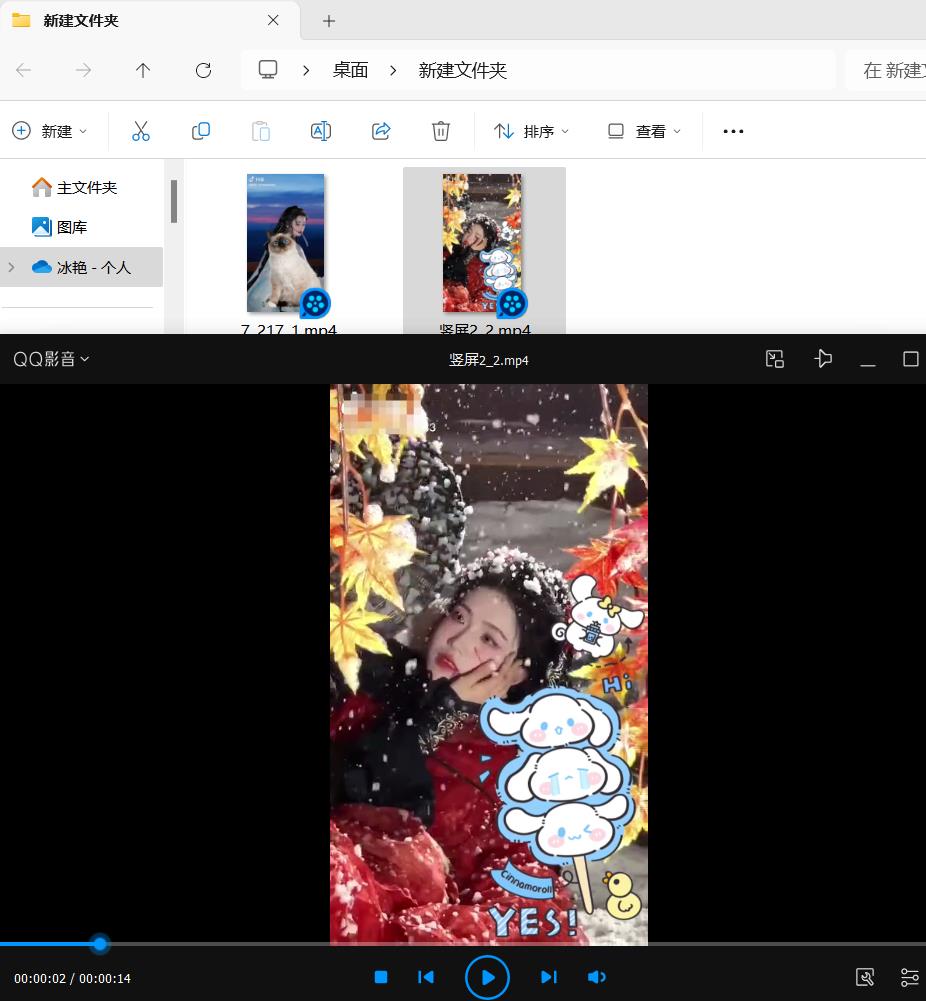
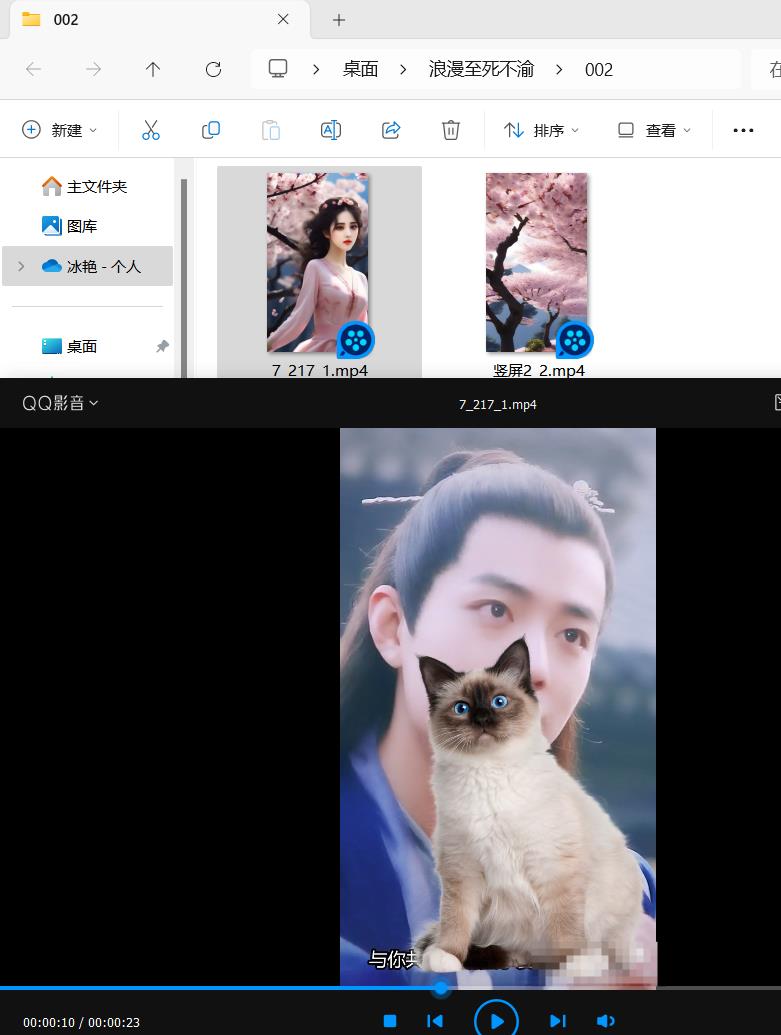
7.查看画中画效果:合成完成后,打开查看新视频,确认效果是否满意。可以看到合成后的多个新视频都保存在一起,双击新视频即可查看画中画效果
8.设置新封面:在软件中找到“视频封面”功能的“置入封面”选项,点击添加视频,弹出窗口,选中刚才制作好的多个视频进行导入。接着,添加想要作为新视频封面的图片文件
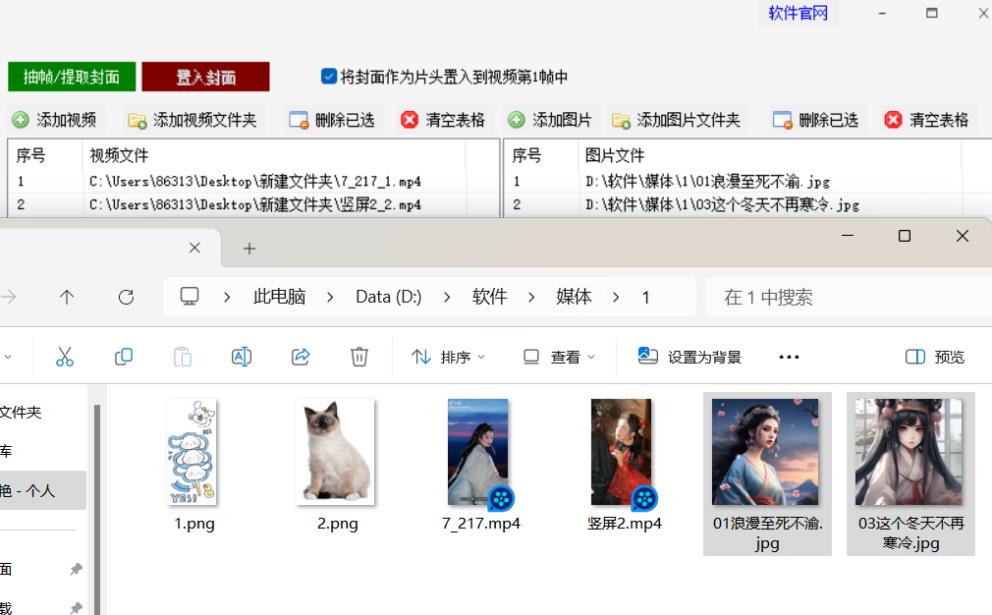
9.选择封面置入方式:根据需求选择封面置入方式。如果希望所有视频都有相同的封面,可以选择“随机置入封面(可能有相同的)”等选项;如果想要为每个视频添加不同的封面,可以选择“按顺序一行视频对应一行图片置入封面”,确保每个视频都有独特的封面图片

10.设置保存路径:选择想要保存新视频的路径,并确保有足够的存储空间。最后,单击开始置入按钮或保存按钮,等待软件完成所有视频的剪辑和封面置入工作。

11.查看结果:提示完成之后,打开指定的文件夹,查看并确认每个视频都成功添加了新封面和画中画效果
怎么样,是不是觉得媒体梦工厂这款软件超级给力?它不仅简化了视频编辑的繁琐流程,还让你的视频作品更加独特、吸引人。无论是想要制作搞笑短视频、分享生活点滴,还是打造专业级的视频作品,媒体梦工厂都能助你一臂之力。赶紧下载试用吧,相信你会爱上这款神奇的视频编辑软件的!别忘了给小编点个赞哦,我们下次再见啦!


