是不是还在为大量视频制作任务头疼不已?想要轻松批量制作画中画特效,还能一键为每个视频添加上独特的封面图片?别急,别急,今天我就给大家带来了一个神器——媒体梦工厂!它可是视频剪辑界的“高效小能手”,让你的视频制作任务变得轻松又有趣!
1.将需要的多个视频和图片素材最好都保存在电脑同一个文件夹中,方便随时查看和使用。
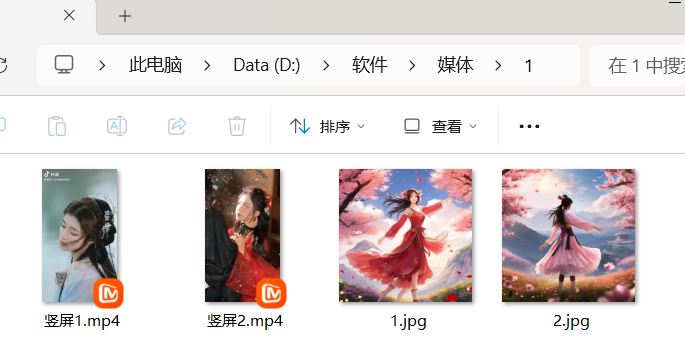
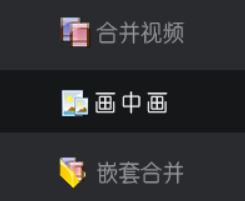
2.打开软件并切换到画中画版块:运行“媒体梦工厂”软件,并在功能栏里切换到“画中画”版块。
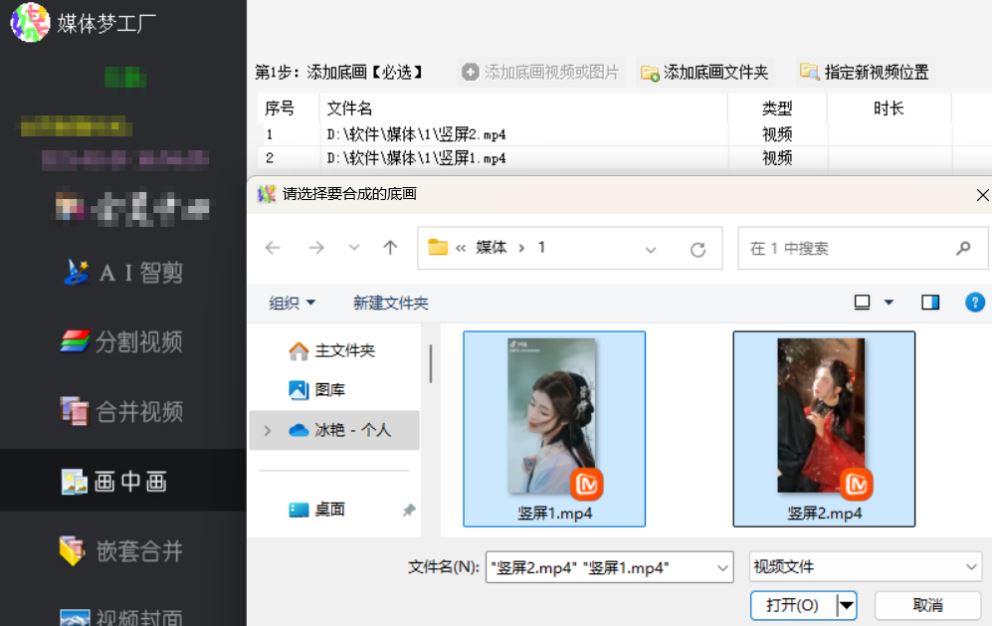
3.添加底画视频:点击“添加底画”选项,选择你想要作为背景的视频文件。你可以一次性导入多个视频,以实现批量处理。
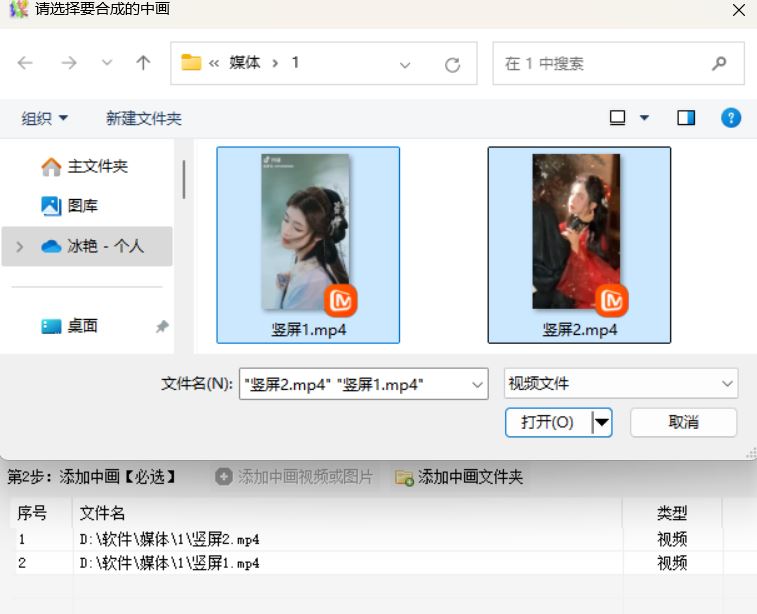
4.添加中画视频:通过“添加中画”或类似选项,导入多个视频素材作为中画。这些视频将叠加在底画视频上。
5.设定画中画选项:调节中画的尺寸、位置以及合成模式。确保中画设置为合适的模式,如“逐行”模式,以便正确地将它添加到另一个视频上,再去合成。

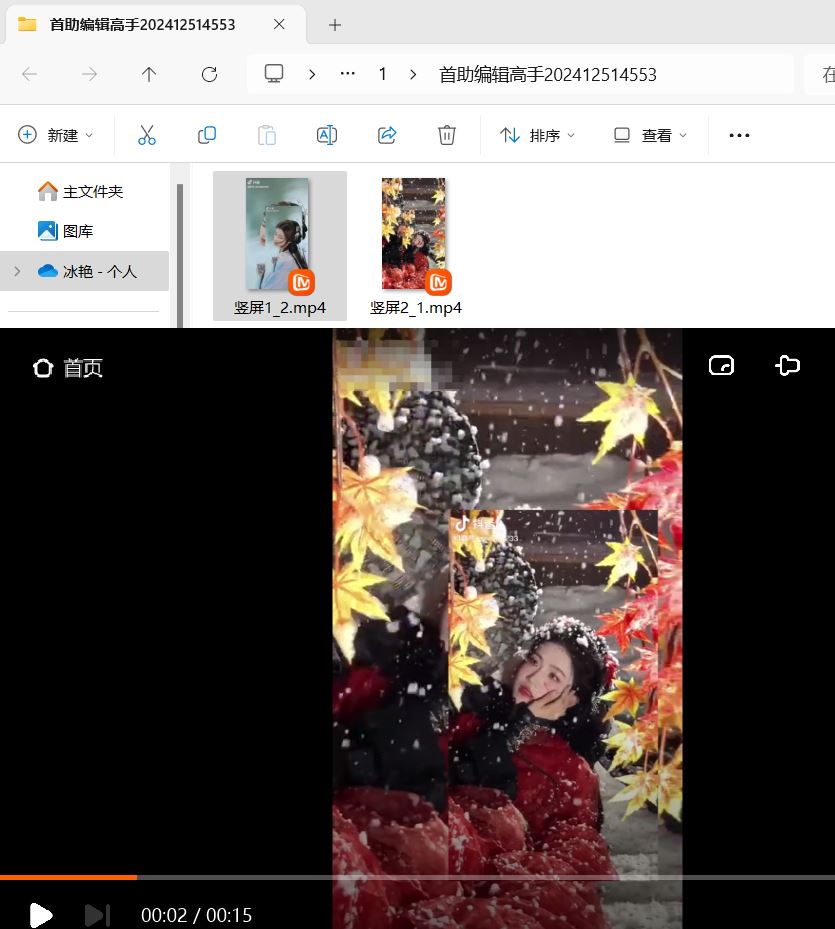
6.查看画中画效果:提示完成之后,打开查看,可以看到合成后的多个新视频都保存在一起,双击新视频查看,都可看到视频中还有一个视频在播放,即画中画效果
7.设置新封面:在软件中找到“视频封面”功能,点击添加视频,弹出窗口,选中刚才制作好的多个视频进行导入,并点击“置入封面”。接着,添加你想要作为新视频封面的图片文件。
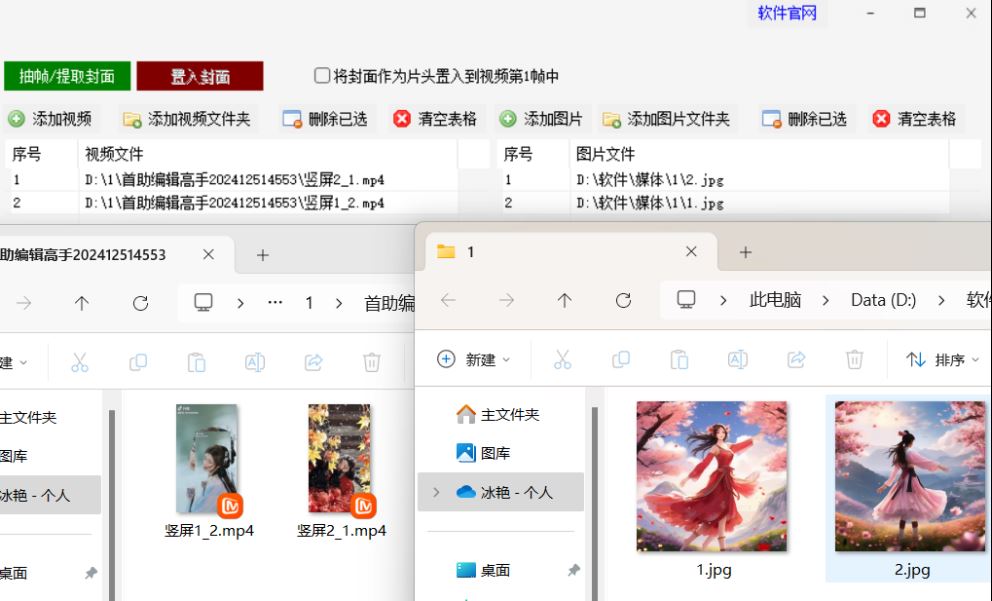
8.选择封面置入方式:根据需求选择封面置入方式,如“随机置入封面(可能有相同的)”等。如果你希望所有视频都有相同的封面,就选择这个选项;如果想要为每个视频添加不同的封面,可以选择“按顺序一行视频对应一行图片置入封面”。

9.设定保存路径:点击“浏览”按钮,选择你想要保存新视频的路径。确保你有足够的存储空间来保存这些视频。
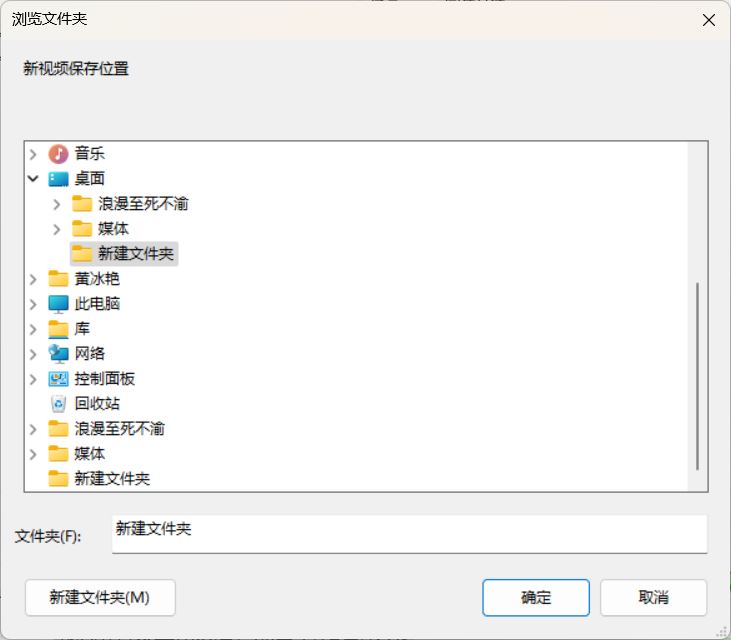
10.等待剪辑完成:单击开始置入按钮,置入过程中,你可以通过进度条查看剪辑进度。等待软件完成所有视频的剪辑工作。

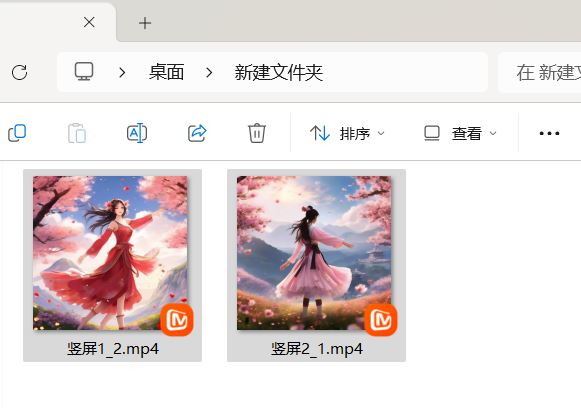
11.查看并保存新视频:剪辑完成后,打开指定的文件夹,查看新视频。确保每个视频都成功添加了新封面。
怎么样,小伙伴们?是不是已经被媒体梦工厂的强大功能深深吸引了呢?无论是批量制作画中画特效,还是一键添加封面图片,它都能轻松搞定,让你的视频制作任务变得前所未有的简单和高效。快来试试看吧,相信你也会爱上这款神奇的视频剪辑工具!


