你是否曾经为大量图片的处理而感到头疼?是否想要一键实现图片美化,轻松完成图片格式转换和图片缩放任务?现在,首助编辑高手软件来了,它将成为你图片批量处理的得力助手,让你轻松成为图片处理达人!
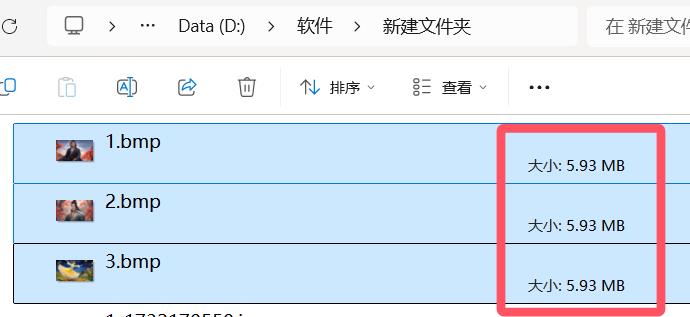
1.素材准备:可以将多张图片保存到电脑同一个文件夹中,而且格式都是BMP格式的,方便查看和使用。
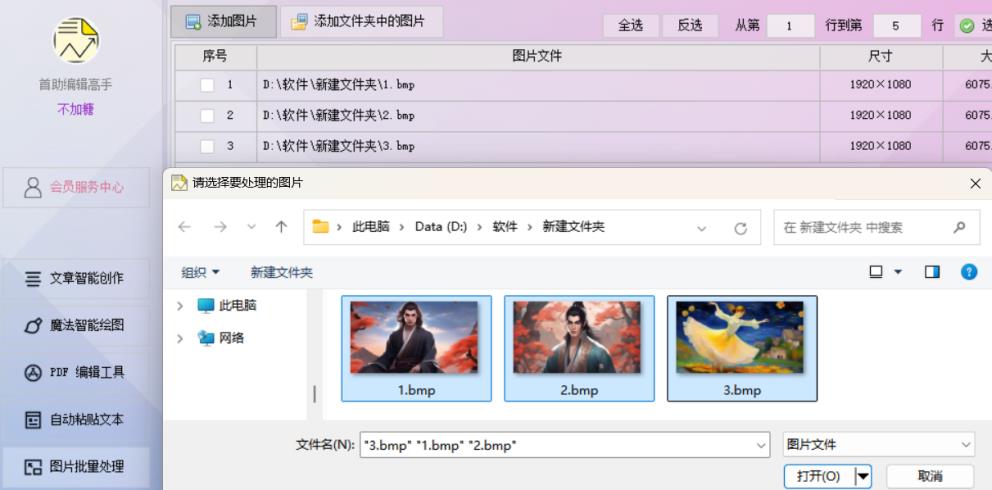
2.批量导入图片:在软件的图片批量处理板块中,点击“添加图片”按钮,通过弹出的文件选择对话框,批量选择需要处理的图片文件,然后点击“打开”按钮导入。
3.选择批量转换格式功能:在图片批量处理板块中,找到并点击“批量转换格式”功能。这个功能通常位于一个功能列表或工具栏中。
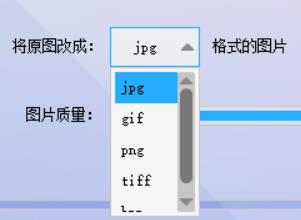
4.设置目标格式:点击“批量转换格式”后,会弹出一个设置对话框。在这个对话框中,选择你想要转换的目标图片格式(如JPG、PNG、BMP等)。
5.选择保存路径:记得选择好新图片的保存位置,可以保存到原文件相同位置,也可以选择保存到指定路径,然后再去转换。

6.查看转换效果:提示转换完成之后,打开查看,可以看到图片都被转换成JPG格式了。
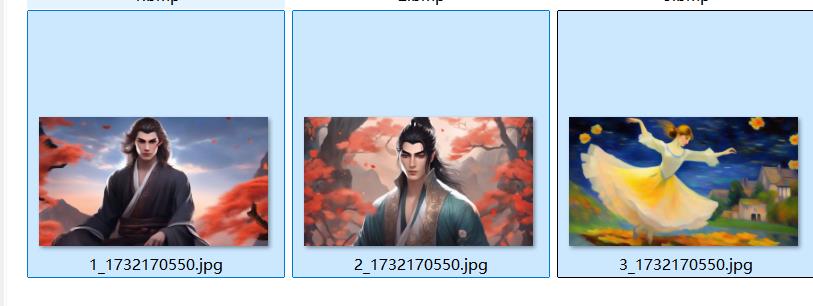
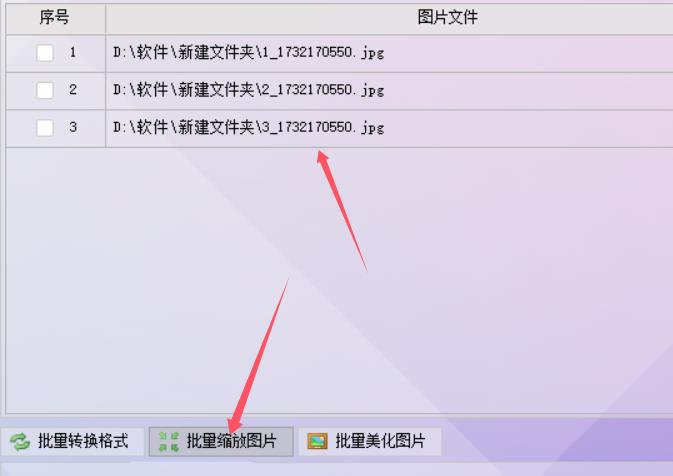
7.选择批量缩放图片功能:回到软件,在图片批量处理板块中,导入转换好格式的JPG格式图片,找到并点击“批量缩放图片”功能。这个功能通常也位于功能列表或工具栏中。
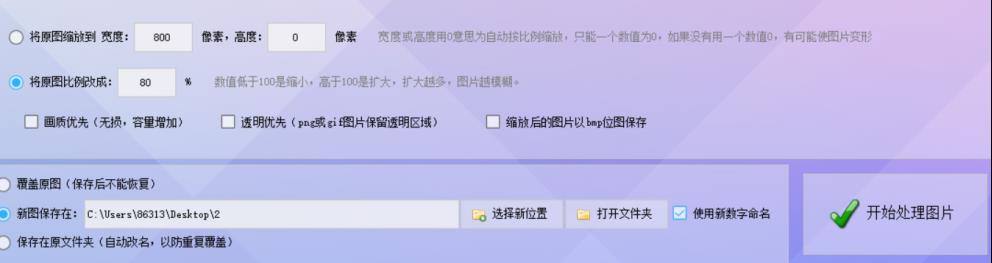
8.设置缩放参数:点击“批量缩放图片”后,你可以设置缩放的比例或具体的宽度和高度,测试时选择将原图缩放到80%,再去缩放。
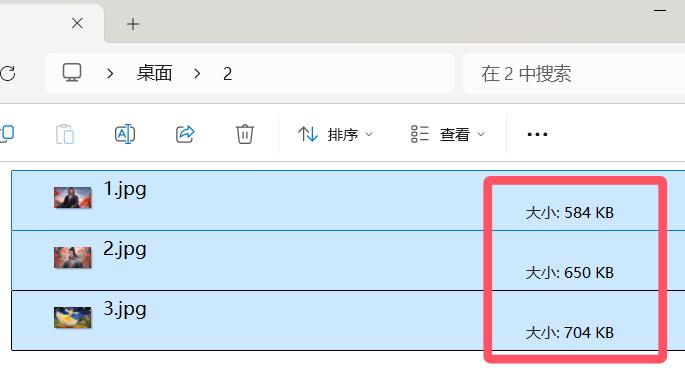
9.查看缩放结果:处理完成后,软件通常会提示你处理成功。此时,你可以打开处理后的图片文件夹进行查看。确保图片的格式已经转换为你所设置的格式,并且图片已经被正确缩放。
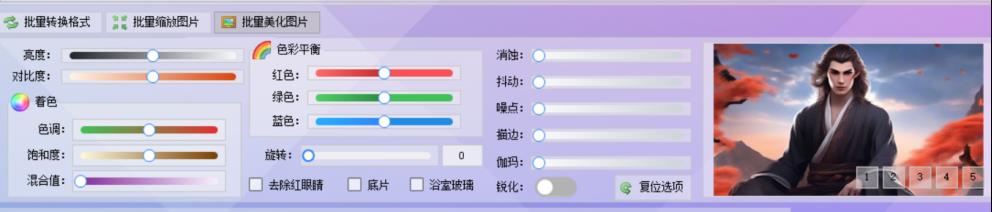
10.更多功能:该板块中还支持批量美化图片,可以同时对多张图片的亮度、对比度、色彩平衡、旋转角度进行调整,方便极了。
总的来说,首助编辑高手软件以其强大的图片批量处理功能和便捷的操作体验,为我们带来了前所未有的处理效率。它不仅能够一键实现图片美化,还能轻松完成大量图片格式转换和图片缩放任务,让我们的图片处理变得简单高效。如果你还在为图片处理而烦恼,不妨试试首助编辑高手软件吧!相信它一定能够成为你图片处理的得力助手,让你的工作更加轻松高效。


