是不是经常被海量的文件搞得晕头转向,每次想要修改文件名都得一个个手动操作,累得手指都快断了?别担心,今天,我这个办公软件达人就来给你支一招,让你一键解决文件管理难题!没错,就是借助神奇的文件批量改名高手软件,将每个文件批量修改为指定的文件名称,让你的批量修改文件名变得高效简单!
1.添加文件:在软件的文件批量重命名板块中,点击“添加文件”按钮,选择需要重命名的文件,然后点击“打开”按钮,将文件导入到软件中。
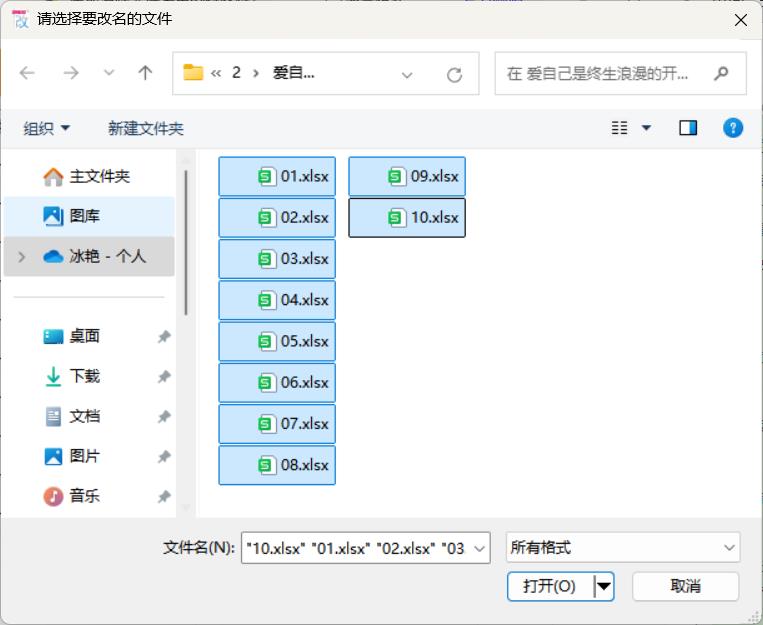
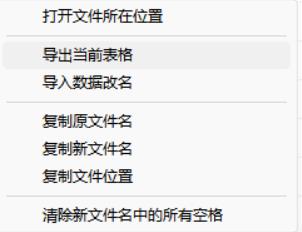
2.导出当前表格:在软件界面中,右击任意一个文件,选择下拉列表中的“导出当前表格”,将数据以表格形式保存到电脑上。
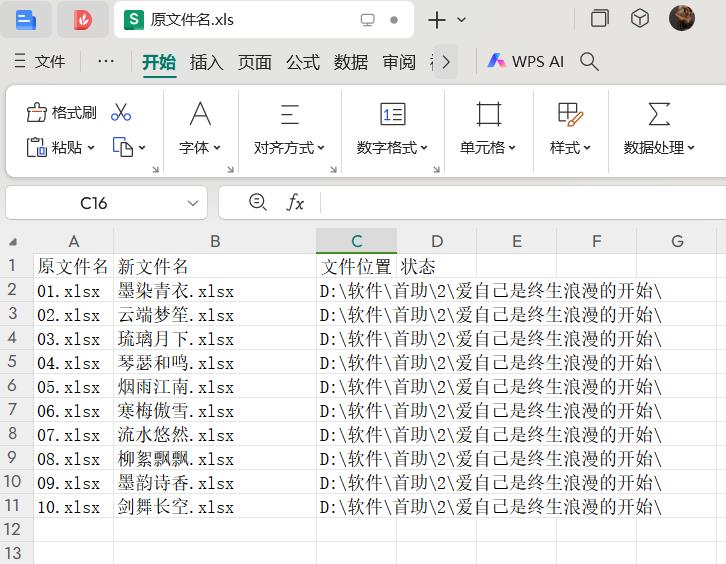
3.修改表格数据:打开导出的表格,在“新文件名”一列中输入指定的文件名称。确保每个文件都有对应的新名称。
4.清空当前软件数据:回到软件界面,点击“清空表格”按钮,清空当前显示的文件数据。

5.导入修改后的数据:右击软件界面中的表格,选择下拉列表中的“导入数据改名”。在弹出的对话框中,将修改后的表格内容按原文件名、新文件名以及文件位置一一对应地粘贴到框中。
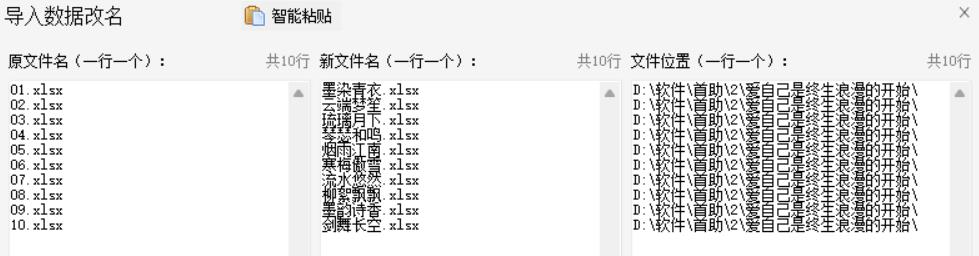
6.确认导入数据:仔细核对导入的数据,确保没有错行、串行或空行。确认无误后,点击“确定导入”按钮。
7.开始改名:即可将原文件名、新文件名等自动发送到主界面,其他选项不设置,直接单击右下角的开始改名按钮。
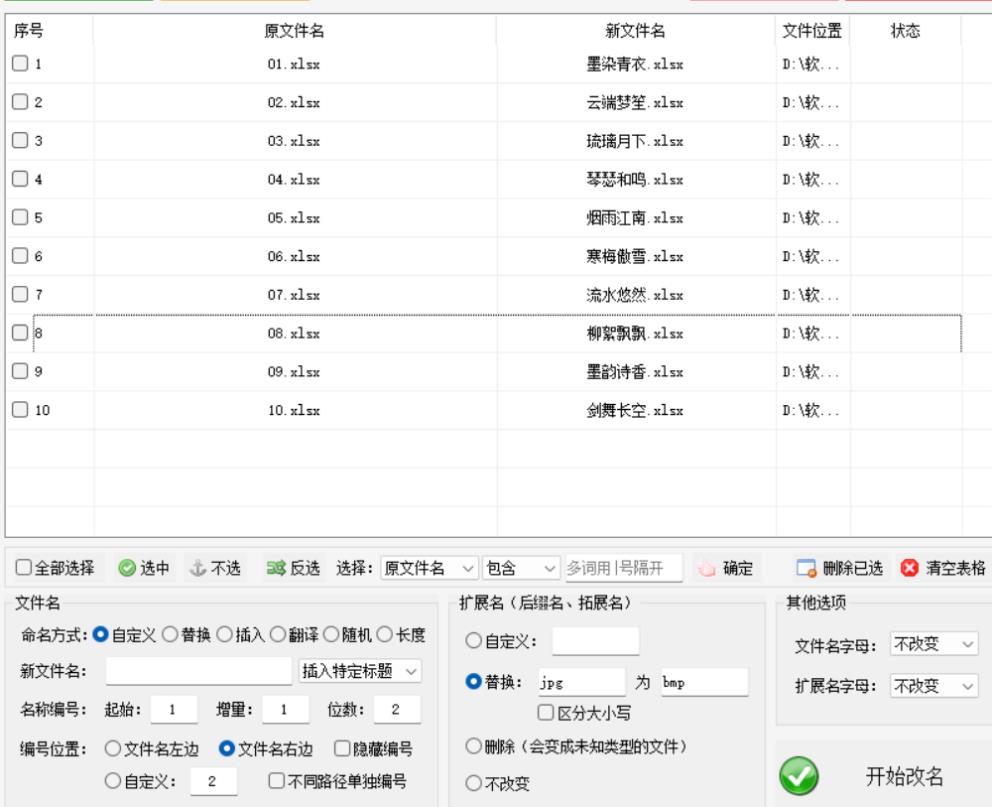
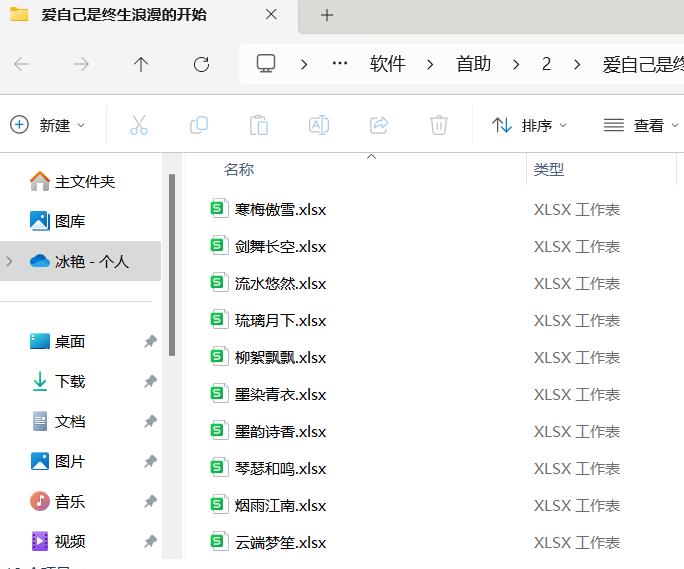
8.查看改名结果:提示重命名成功,打开查看,可以看到每个文件的名称都是崭新的。
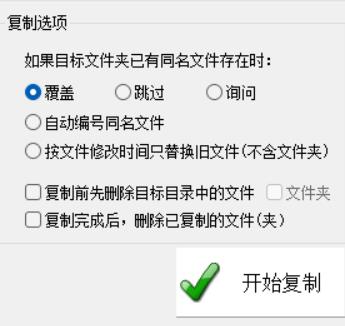
9.设置批量复制:如果需要批量复制文件,可以切换到“文件智能管理箱”功能,并选择“文件批量复制工具”,然后设置目标文件夹和复制选项。
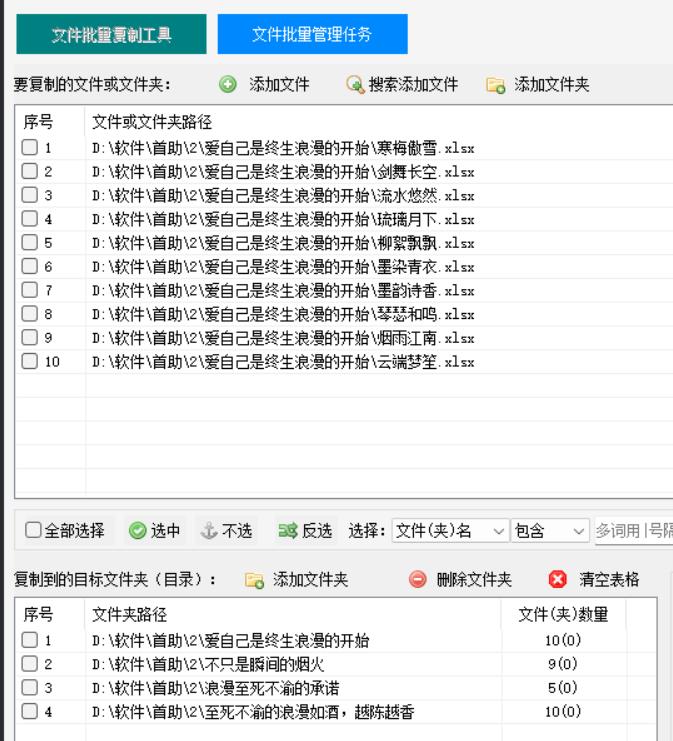
10.执行复制操作:对于复制操作,设置好复制选项后,点击“开始复制”按钮。
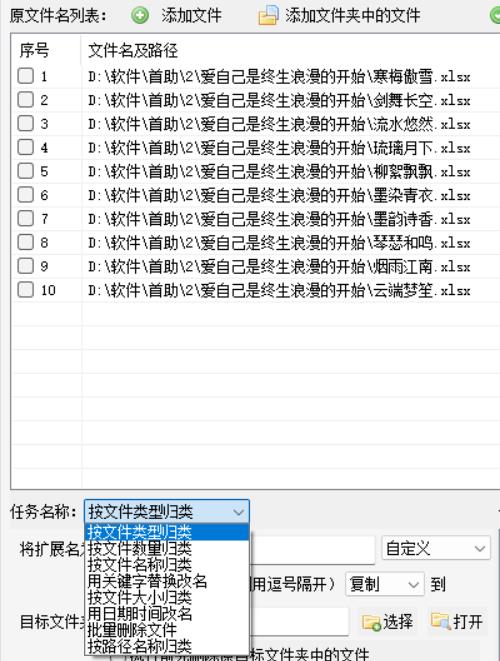
11.设置批量归类:如果需要批量归类文件,可以在导入数据后,选择任务名称如“按文件名称归类”,输入文件名称关键词,并选择目标文件夹。
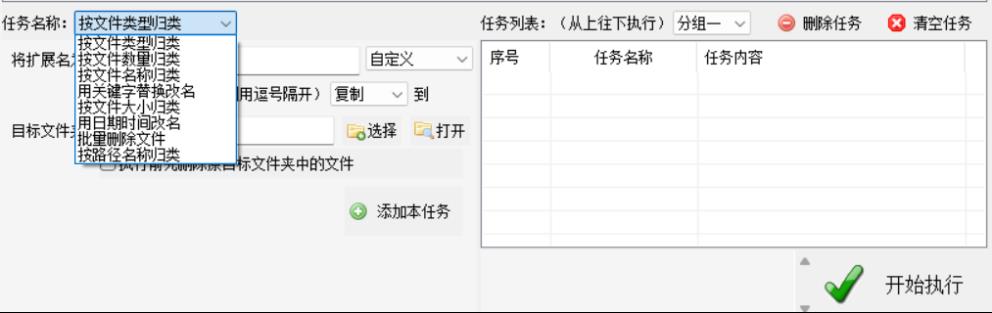
12.执行归类操作:设置好任务后,点击“开始执行”按钮,很快即可将文件进行分类。
怎么样,小伙伴们?是不是已经迫不及待想要试试这款文件批量改名高手软件了呢?相信我,它绝对会成为你文件管理的好帮手,让你轻松应对各种文件命名需求。而且,它的操作也非常简单,就算你是电脑小白也能轻松上手。快来试试吧,让你的批量修改文件名变得高效简单,从此告别繁琐的手动操作!


