你是否曾经想过,通过简单的操作就能让视频播放时长调慢,同时还能添加炫酷的滚动字幕?现在,视频剪辑高手软件就能帮你实现这个愿望!无论你是视频制作的新手还是想要提升技能的资深玩家,这款软件都能让你轻松掌握视频编辑技巧,成为视频制作大师。接下来,就让我们一起探索如何使用视频剪辑高手软件,将视频播放时长调慢并添加滚动字幕的简单操作吧!
步骤一:打开软件 首先,打开软件,并进入其主页面。在板块栏中,找到并点击“批量剪辑视频”板块。
步骤二:导入视频 在“批量剪辑视频”板块内,点击“添加视频”按钮。在弹出的文件选择框中,选择需要添加滚动字幕并调慢播放倍速的视频素材。可以一次性导入多个视频,确保它们按照一行一个的顺序排列。
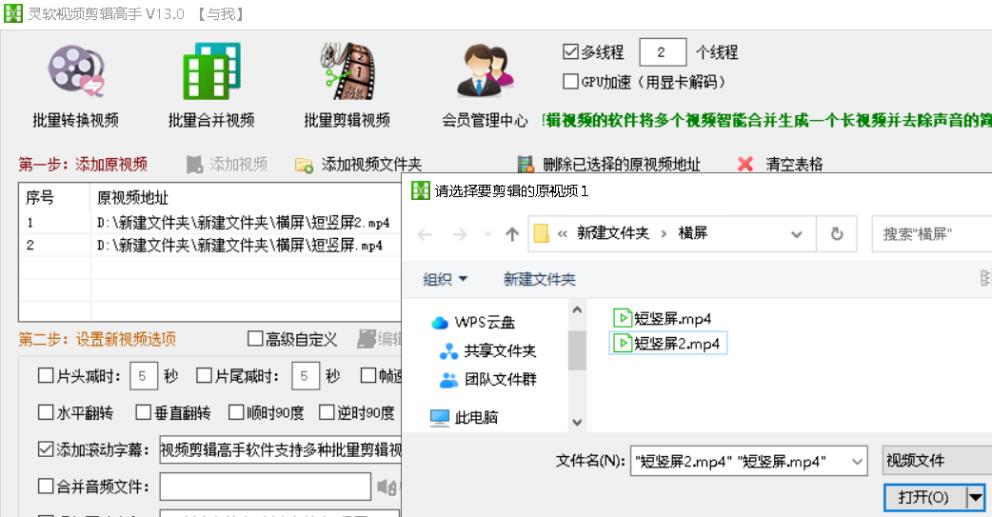
步骤三:设置滚动字幕 在导入视频后,找到“新视频选项”设置区域。勾选“添加滚动字幕”选项,并在提供的输入框中录入想要添加的滚动字幕内容。同时,可以根据自己的需求设置字幕的字体、字号、颜色、滚动方向、阴影位置、滚动速度以及底边距离等参数。

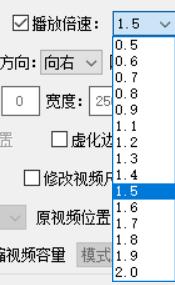
步骤四:调慢视频播放倍速 在软件中找到控制视频播放倍速的设置选项。通常,这个选项可能位于“新视频选项”设置区域中。通过选择下拉菜单中的选项,将视频播放倍速调慢至所需的速度。
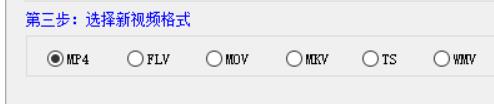
步骤五:选择新视频格式 在选择新视频格式时,默认是MP4,也可以选择MOV等格式
步骤六:设置输出路径 根据自己的需求,设置输出视频的保存路径,也可以选择将新视频保存在指定路径或原视频所在的目录。

步骤七:保存设置 在设置完所有参数后,确保所有设置都已保存,点击软件界面中的“开始剪辑”按钮
步骤八:查看剪辑进度 在剪辑过程中,可以通过软件的进度条,查看剪辑的进度和状态。确保剪辑过程顺利进行。
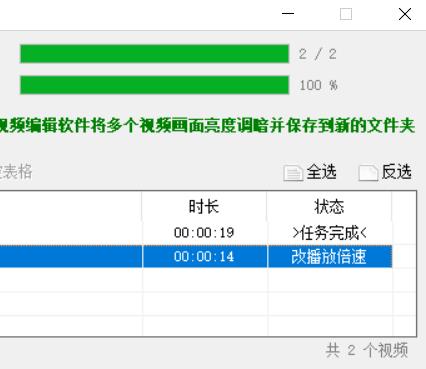
步骤九:查看并管理新视频 当剪辑任务完成后,软件会提示任务已完成。此时,可以打开之前设置的保存路径下的文件夹,查看并管理剪辑后的新视频。双击任意一个新视频进行播放查看,确保滚动字幕和播放倍速都设置正确。
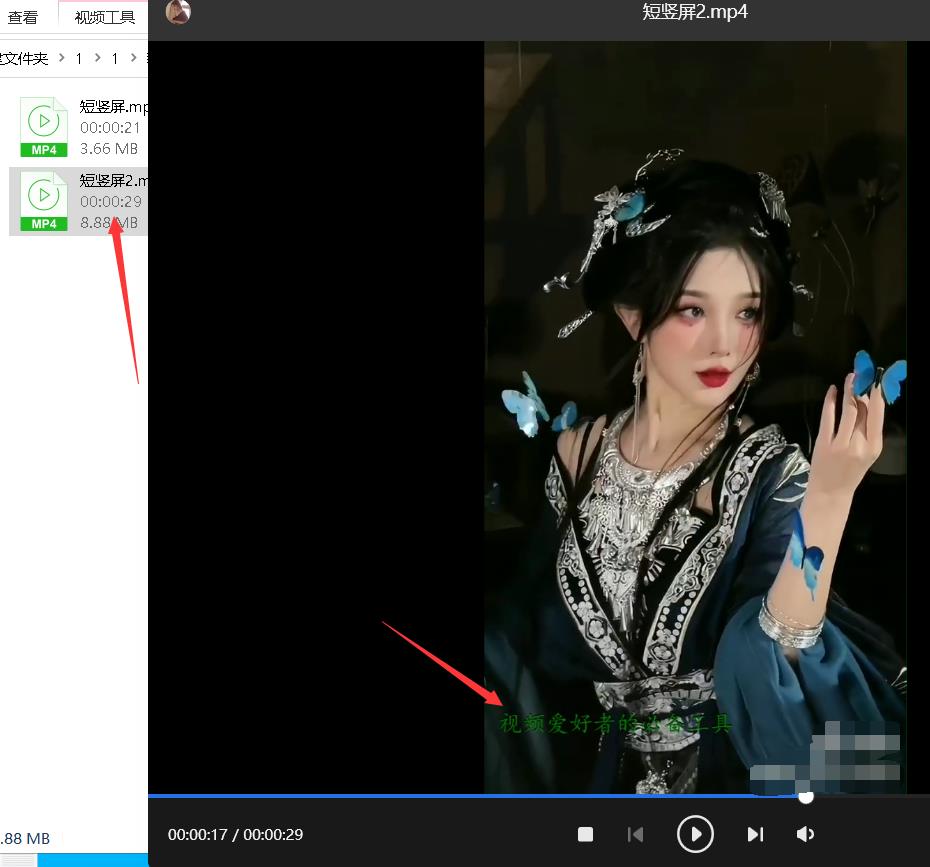
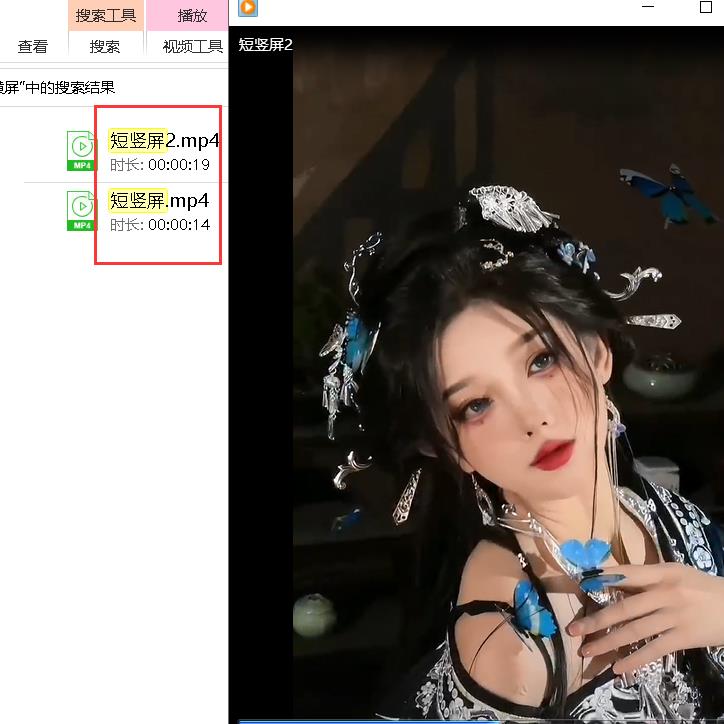
步骤十:对比原视频 最后也可以打开原视频对比,原视频时长较短,且画面中并无任何滚动字幕,说明剪辑成功
怎么样?是不是觉得视频剪辑高手软件非常实用呢?通过简单的操作,我们不仅能让视频播放时长调慢,还能添加个性化的滚动字幕,让视频作品更加出彩。现在,你已经掌握了这些技巧,是不是已经迫不及待想要尝试制作自己的视频作品了呢?相信只要你不断练习和尝试,一定能够成为真正的视频制作大师!加油哦!


