厌倦了单个视频手动压缩的繁琐?想要轻松成为视频制作达人,批量处理视频文件,让视频容量不再是问题?那就来揭秘“视频剪辑高手”这款神奇的视频编辑软件吧!它不仅能让你的视频压缩变得轻松简单,还能让你在制作视频的过程中享受乐趣,迅速提升你的视频制作技能!
准备工作
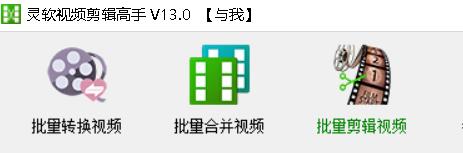
1.打开软件:首先,打开“视频剪辑高手”软件的主页面。
导入视频
2.添加视频:在主页面上,找到并点击“批量剪辑视频”板块。然后,点击“添加视频”按钮,在弹出的文件夹中选择需要压缩的视频文件,导入软件。导入时,确保每个视频文件占据一行

设置压缩选项
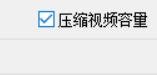
3.设置新视频选项:导入视频后,在设置新视频选项中,勾选“压缩视频容量”选项
4.选择压缩模式:接下来,下拉列表会显示两种压缩模式供选择:
-模式一(有损压缩):这种模式下,压缩力度越大,视频容量越小,但相应地,画面质量也会有所下降,变得不那么清晰。
-模式二(无损压缩):这种模式下,视频文件的大小可以有效减小,同时保持画面的清晰度几乎不变,而且还能调整压缩力度。推荐使用这种模式,因为它能在不损失画质的前提下压缩视频

设置其他选项(可选)
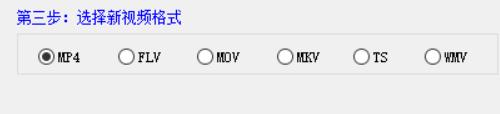
5.视频格式转换:除了压缩视频容量,软件还支持多种视频格式的转换。如果需要,可以在此步骤中设置新视频的格式为MP4等广泛兼容且占用空间相对较小的格式
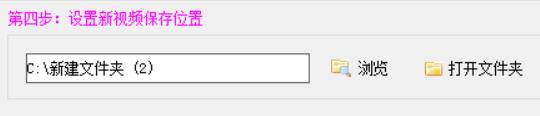
6.自定义保存位置:为了方便后续管理和查找,可以设置新视频的保存位置
开始压缩
7.开始剪辑:设置完毕后,点击“开始剪辑”按钮。软件将迅速进行压缩处理,并在完成后自动保存新的视频文件
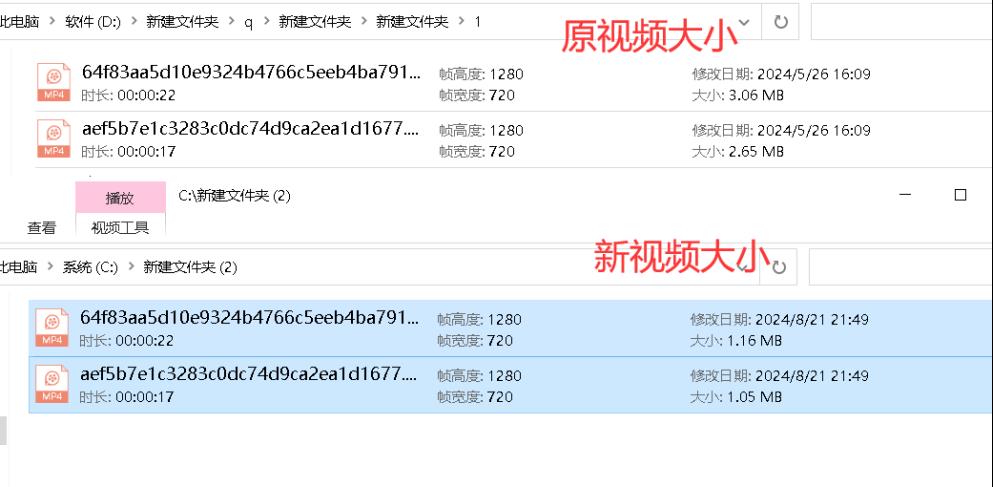
8.查看结果:压缩完成后,可以打开文件夹查看新视频的大小,并与未压缩前的视频大小进行对比,以验证压缩效果
注意事项
在选择压缩模式时,请根据自己的需求权衡视频质量和文件大小。
如果对视频质量有较高要求,建议使用无损压缩模式。
怎么样,是不是已经迫不及待想要试试“视频剪辑高手”这款软件了?它就像你的私人视频制作助手,帮你轻松搞定繁琐的视频压缩工作,让你的视频制作效率翻倍,迅速成为视频制作达人!别再犹豫了,赶紧行动起来,用“视频剪辑高手”开启你的视频制作之旅吧!让每一个视频都闪耀着你的创意和才华!


