在浩瀚的数字海洋中,每一份文件都是一座待发掘的宝藏,而表格,则是其中最为精密的藏宝图。想象一下,如果你是那位勇敢的航海家,手持“首助编辑高手”这把智慧之剑,那么批量提取表格中的指定列并自动过滤重复内容,就如同拥有了瞬间透视藏宝图的魔力,让宝藏无所遁形。今天,就让我们揭开办公软件达人的秘密武器——“首助编辑高手”的神秘面纱,一起探索文件管理的无限可能!
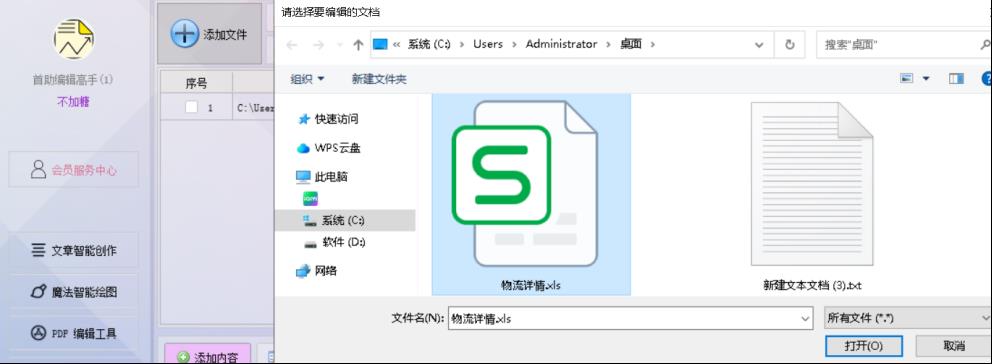
1.在软件的文本批量操作页面,点击“添加文件”按钮,会弹出一个文件选择窗口

2.在文件选择窗口中,找到并选中需要导入的文件(如EXCEL工作簿、TXT文本文档等),然后点击“打开”按钮,将文件导入到软件中
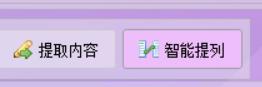
3.在导入文件后,选择“智能提列”功能。这个功能通常在功能栏中,用户需要点击它来进入智能提列的设置界面
4.根据需要,设置从哪种类型的文件中提取数据(如CSV、XLS、XLSX、TXT等),如果是从表格文件中提取,需要选择提取哪个表格(如第一个表格、第二个表格等)

5.设置提取哪一列或哪些列的数据(如第一列、第二列等,多列之间用逗号隔开)

6.设置从第几行开始提取到第几行结束。用户可以选择提取到最后一行,或者自定义结束的行数

7.如果需要,可以勾选“过滤重复内容”选项,以去除提取结果中的重复项,记得设置保存格式,如TXT文本、CSV表格等

8.选择提取结果的保存位置,可以是原文件位置,也可以是指定路径

9..设置好所有选项后,点击“开始提列”按钮,软件会根据设置进行提取操作

10.提取完成后,打开保存位置,找到提取结果文件(如TXT文本文档、CSV表格等),并进行查看和确认;也可以打开原表格进行对比,结果一目了然,说明提列成功
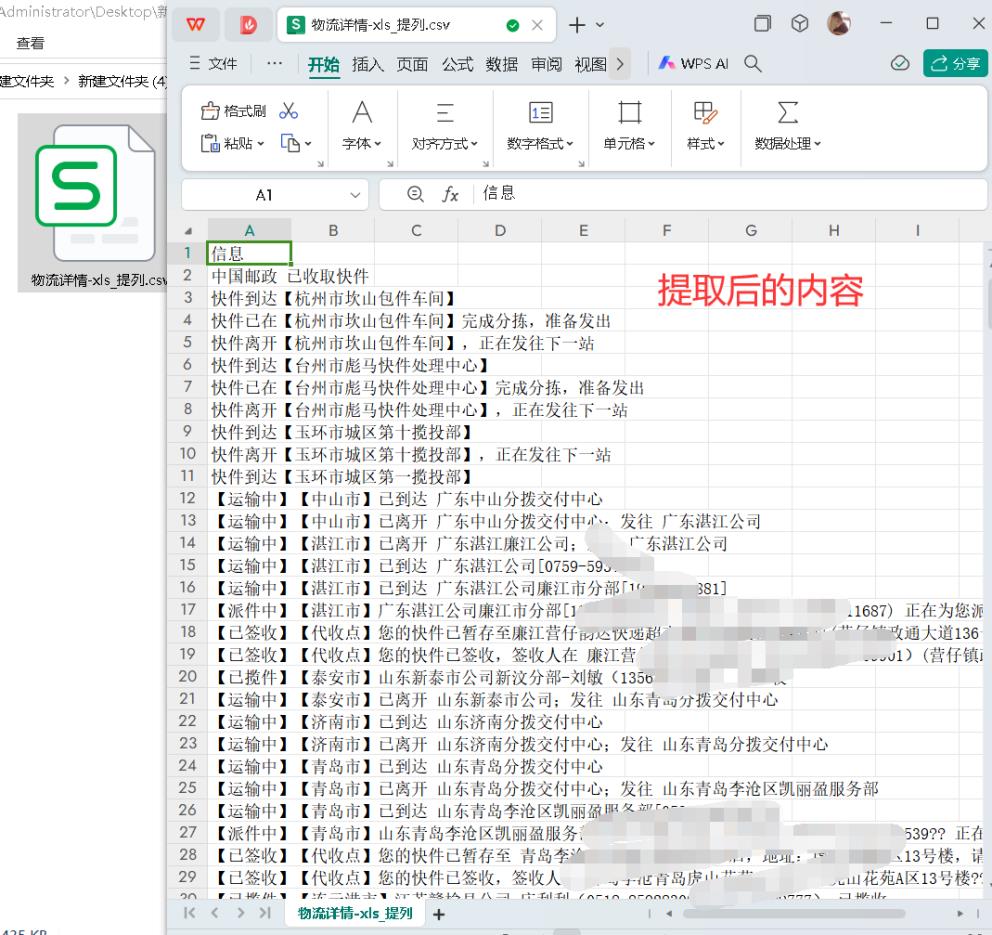
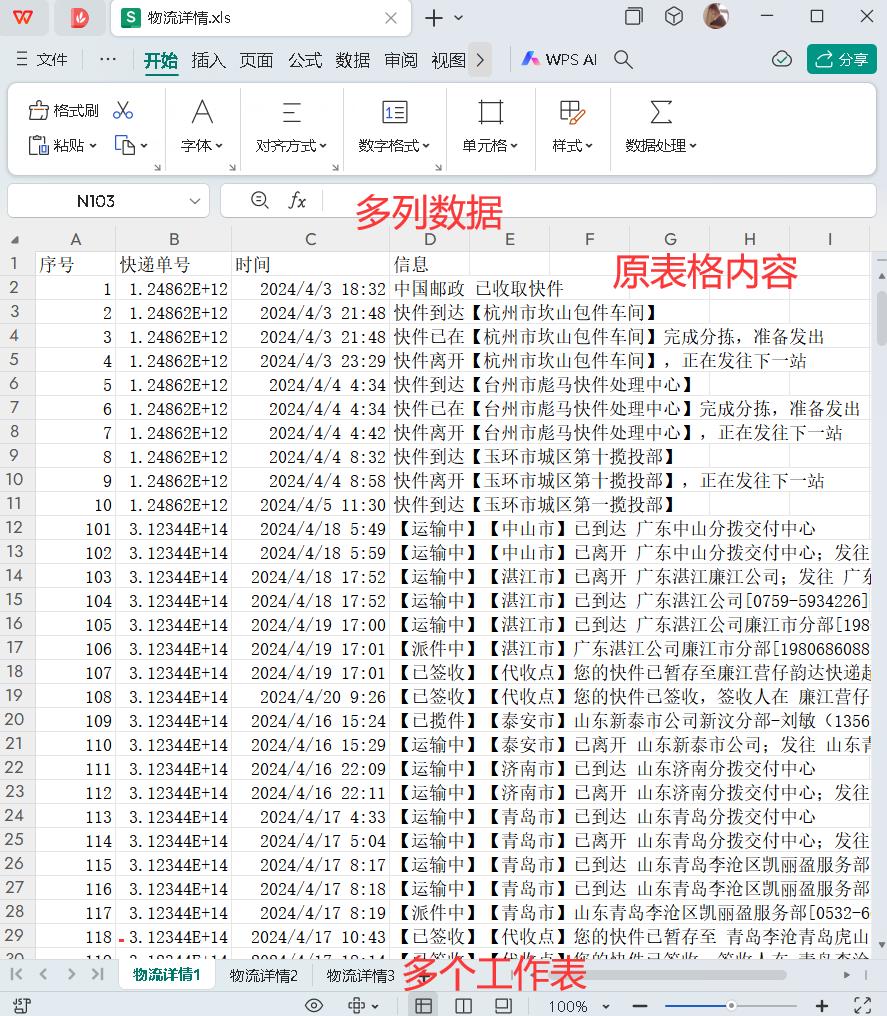
随着“首助编辑高手”的魔法在指尖轻舞,那些曾经让人头疼不已的表格数据,如今变得井然有序,如同被驯服的海洋,平静而深邃。办公软件达人们,正是凭借这把秘密武器,在数字世界的浪潮中乘风破浪,轻松驾驭每一个挑战。现在,你也已经掌握了这份力量,让“首助编辑高手”成为你文件管理道路上的得力助手,开启一段高效、智能、轻松的办公新旅程吧!在未来的日子里,无论是面对海量的数据还是复杂的表格,都请记得,你有一位无所不能的伙伴——“首助编辑高手”,与你并肩作战,共创辉煌!


