在视频创作的浩瀚宇宙中,每一帧画面都是创意的火花,而批量剪辑视频的软件,就像是那艘能够穿越星辰、捕捉灵感的宇宙飞船。今天,就让我们搭乘“视频剪辑高手”这艘星际战舰,一起探索那些能够让你视频制作效率飙升的强大功能!想象一下,从繁琐的逐一剪辑中解脱出来,一键批量处理,让你的创意如流星雨般倾泻而出,那将是多么令人兴奋的旅程!
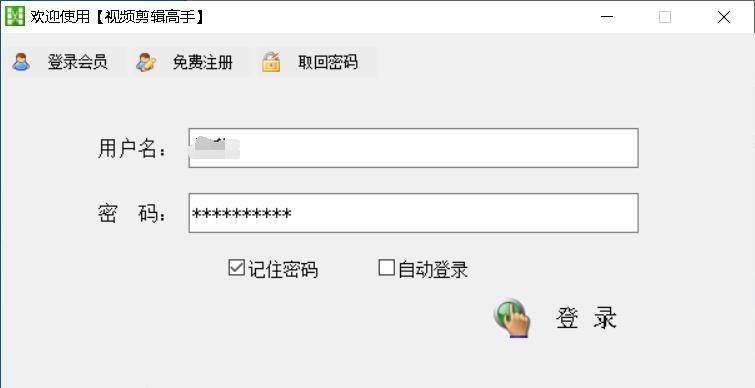
1.启动软件,在登录界面中,第一次使用的宝贝们,先注册,按提示操作,再去登录
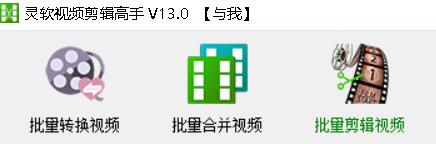
2.进入主界面,其中支持多种板块选项,找到并选择“批量剪辑视频”的功能板块
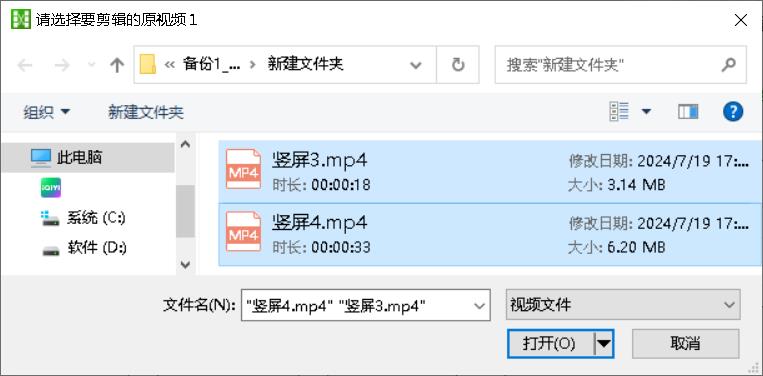
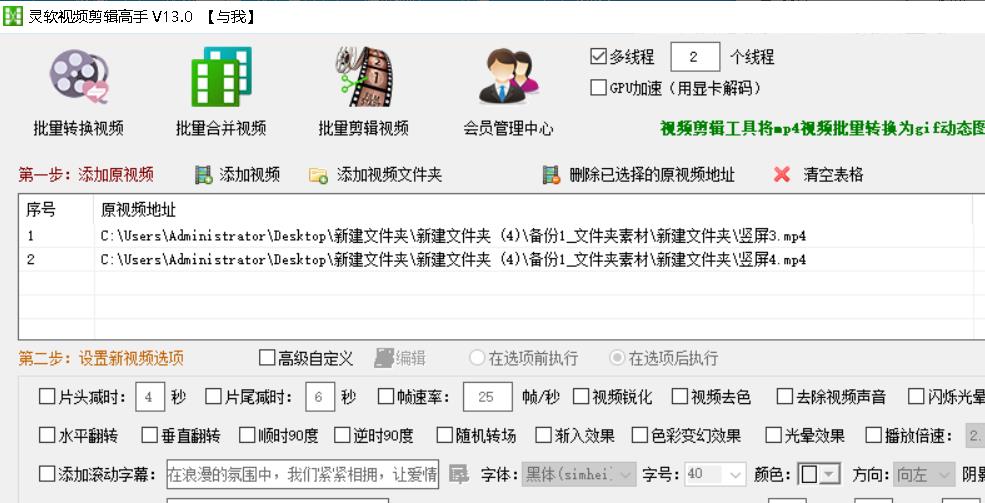
3.在软件的批量剪辑视频板块中,点击“添加视频”按钮,从弹出的文件选择窗口中选择需要剪辑的视频文件,并批量导入到软件中。导入的视频文件将显示在列表中,等待进一步处理。
4.导入视频后,你将看到一系列的设置选项,用于定义新视频的属性。这些选项可能包括视频格式、画面裁切等,但具体到“设置新视频选项”,它可能指的是一些特定的剪辑或处理功能,如添加水印、调整音量、去除片头片尾等。
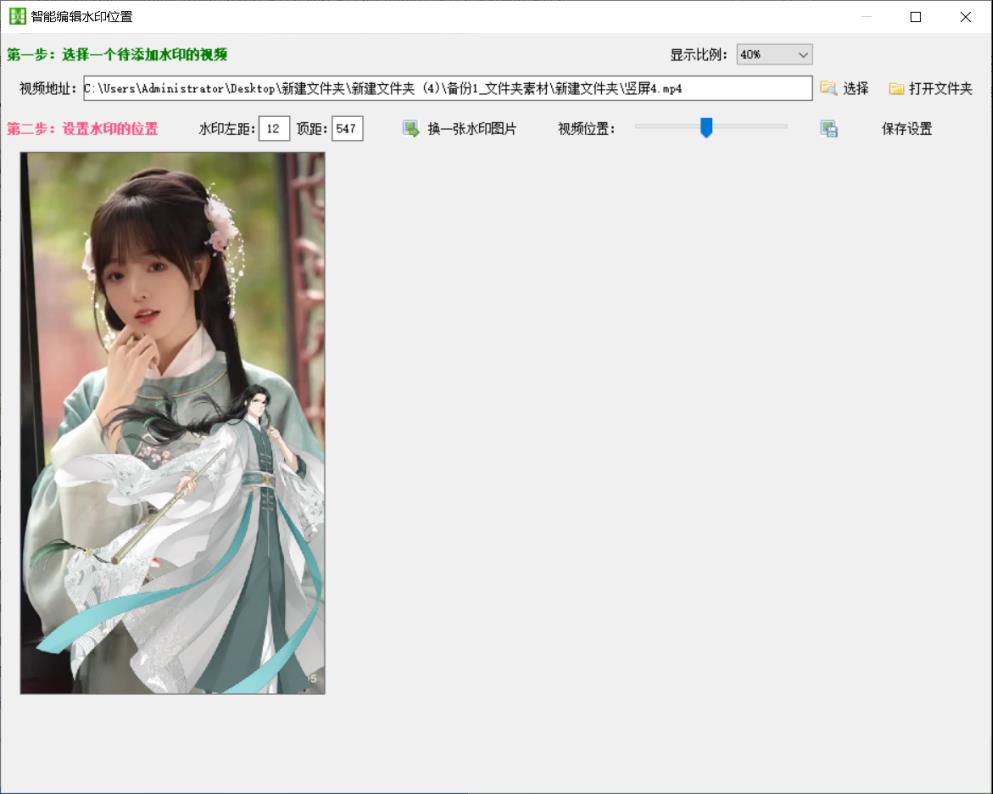
5.添加水印:如果你想要在新视频中添加水印,可以在设置选项中找到“添加图片水印”选项,并勾选它。然后,选择你想要添加的水印图片,并进入智能编辑水印位置,设置其位置、大小等属性。
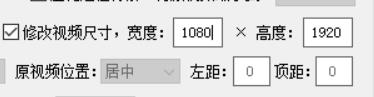
6.调整视频尺寸:如果需要修改视频的尺寸,可以在设置选项中找到“修改尺寸”或“裁剪画面”等选项,并设置新的视频尺寸或裁剪区域。
7.去除片头片尾:如果你想要批量去除视频的片头或片尾部分,可以在设置选项中找到“片头减时”和“片尾减时”的选项,并设置相应的时长。

8.压缩视频容量:如果需要减小视频的体积,可以选择压缩视频容量的选项,并设置压缩模式(如有损压缩或无损压缩)。

9.在设置好新视频选项后,你需要指定新视频的保存位置和格式。点击“浏览”按钮选择保存位置,并在格式栏中选择你需要的视频格式。

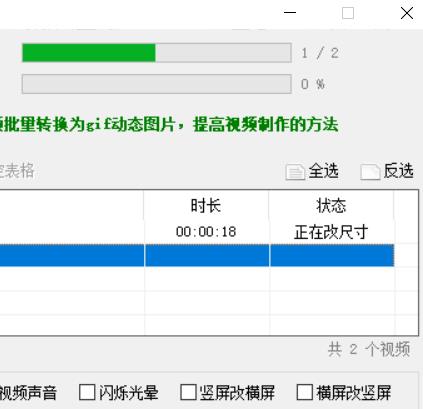
10.完成所有设置后,点击“开始剪辑”按钮,软件将开始按照你的设置对视频进行批量剪辑。在剪辑过程中,你可以在界面上方看到进度条和剪辑状态。
 -8
-8
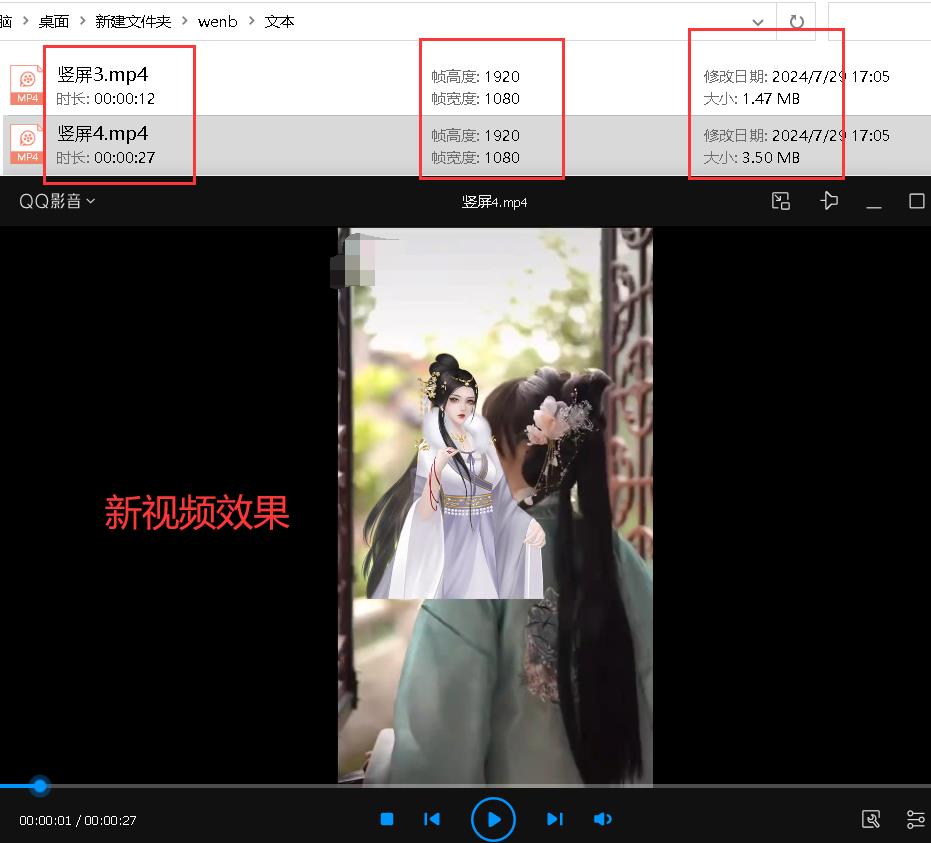
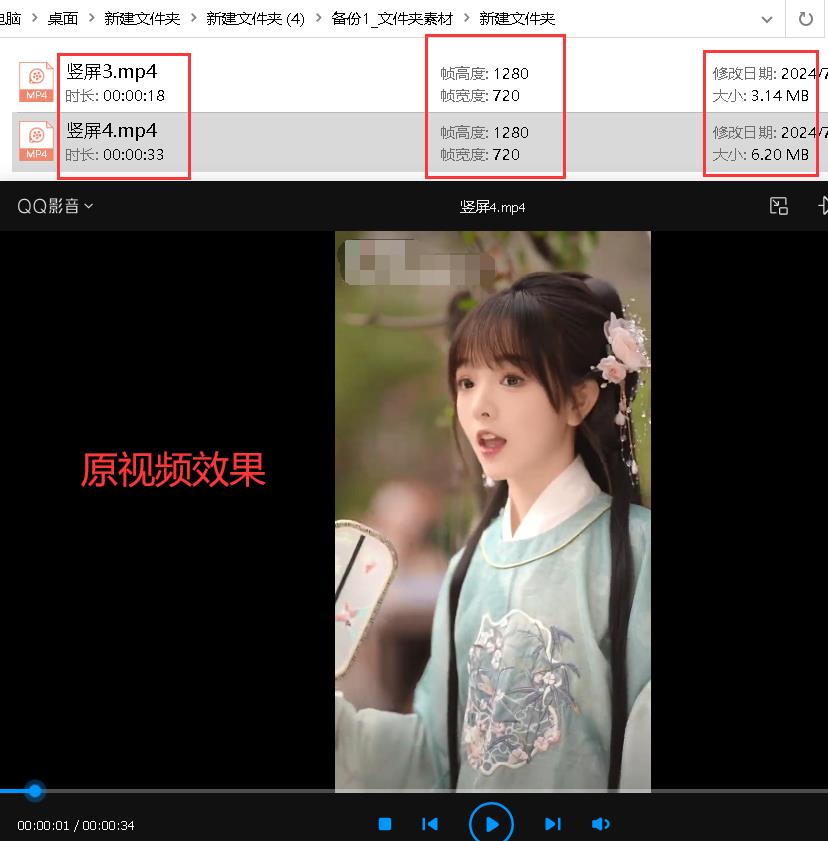
11.剪辑完成后,软件会提示你任务已完成。此时,你可以打开之前设置的保存位置,查看新生成的视频文件,最后也可以打开原视频对比一下,结果一目了然,说明剪辑成功
那些曾经让人头疼的重复操作,如今只需一键即可轻松搞定;那些曾经耗费大量时间的细节调整,现在也能在眨眼间完成。视频剪辑高手软件,不仅仅是一个工具,更是你创意路上的得力助手。让我们一起继续探索、学习,用更加高效、更加有趣的方式,创作出更多令人惊艳的视频作品吧!在未来的视频创作旅程中,愿“视频剪辑高手”始终伴你左右,共同见证每一个创意的绽放!


